让 Agent 参与开发时,要把环境、接口约定、文件位置和验收方式一起交代。这篇围绕一个完整的问候项目,依次完成 Spring Boot 后端与 Vue 3 前端,保留实际报错、修复、测试与浏览器检查的过程。
Qoder 使用指南
开始前:明确项目与验收顺序
这次练习围绕一个中文“问候接口演示”项目展开:先创建 Spring Boot 后端,再创建 Vue 3 前端,通过实际 HTTP 请求连接两者。两个项目使用独立工作区,运行在同一个 Windows 沙箱中。
| 阶段 | 工作区 | 本地地址与验收目标 |
|---|---|---|
| 后端 | qoder-spring-demo |
127.0.0.1:24024:默认问候与带名字的请求返回正确 JSON。 |
| 前端 | qoder-vue-demo |
127.0.0.1:24025:页面通过代理请求后端,显示结果与最近请求记录。 |
先完成后端的测试、启动和浏览器核对,再接入前端;后端需要继续运行。首次使用 Qoder 时,可以先完成入门实操;审批、版本保存和任务边界的说明见进阶使用篇。
开发环境与终端准备
理解 IDE 和集成终端
IDE 是集成开发环境,把代码编辑、项目文件管理、搜索、调试和终端等入口放在同一个工作台里。Agent 可以在其中修改文件、调用命令,并展示改动。版本控制面板通常调用 Git;集成终端则运行 Bash、PowerShell 等 Shell,Shell 是解释和执行命令的程序。
有终端入口不代表开发工具已经装齐。部分 Agent 会附带 Git、Git Bash 或某些运行时,另一些使用系统中已有的程序;还可能只在自身的执行环境中提供这些工具。安装后,应从 Agent 实际使用的终端确认版本和路径。Qoder IDE 终端排查
| 工具 | 用途 | 是否需要准备 |
|---|---|---|
| Git | 保存版本、查看差异、追踪提交和恢复已记录的文件。 | 修改代码或长期维护资料时,确认能够调用。 |
| Git Bash | 在 Windows 上提供 Bash 与常见 Unix 风格命令。 | 想使用 Bash 命令时准备;Git for Windows 提供此入口。 |
| Node.js | 运行 JavaScript 工具和部分前端项目;常配合 npm 安装依赖。 | 根据项目要求确认版本,不能由“Agent 已安装”推断它可用。 |
| Python | 运行 Python 脚本及相应工具。 | 根据项目要求确认解释器、版本和依赖环境。 |
Git 与 Git Bash 是不同的工具:Git 负责版本控制,Git Bash 提供命令环境。在 PowerShell 中同样可以调用 Git。Windows 上缺少它们时,可安装 Git for Windows。Agent 附带的工具未必加入系统 PATH,遇到“找不到命令”时先确认调用路径,避免重复安装。
Windows 上选择 Git Bash 或 PowerShell 7
开发教程和 Agent 给出的命令可能采用 Bash 写法。实践中可以优先准备 Git Bash,方便复用这类命令;使用 PowerShell 时,在任务中明确要求 PowerShell 语法,尤其注意变量、引号、管道和路径写法,避免混用两个 Shell 的命令。
Qoder IDE 官方终端排查列出了 Windows 上的 Git Bash 和 pwsh,并要求使用 PowerShell 时确认版本为 7 或以上。IDE 中可通过命令面板的 Terminal: Select Default Profile 选择默认终端,随后重启 IDE。官方终端配置
使用 PowerShell 7 时,建议从微软官方页面选择独立 MSI 或 ZIP 安装包,按所选版本提供的格式安装。它与 Windows 自带的 PowerShell 5.1 可以并存;PowerShell 7 使用 pwsh.exe,旧版使用 powershell.exe。ZIP 方式需要自行配置启动入口和 PATH。微软安装说明
商店/MSIX 版有具体限制,例如应用安装目录不可修改,部分系统级配置和远程会话配置受限,因此开发环境优先考虑上述独立包。微软也说明 PowerShell 在受支持的 Windows 版本上享有文件与注册表虚拟化豁免,普通文件操作不能笼统归为“商店版都没权限”。手动下载 MSIX 仍属于同一种打包方式;安装渠道和包格式都要确认。MSIX 限制
在 PowerShell 中可以用以下只读命令检查:
git --version
$PSVersionTable.PSVersion
Get-Command git, bash, pwsh -ErrorAction SilentlyContinue | Select-Object Name, Source
版本检查针对当前终端,查找结果针对当前 PATH;产品内部提供的工具可能另有位置。安装或调整 PATH 后重启 Agent,再确认实际任务使用的程序。交代任务时可以补一句:“当前是 Windows,使用 PowerShell 7,请用 PowerShell 语法执行命令。”
后端:用 Spring Boot 提供问候接口
这一阶段在 Windows 沙箱中的 Qoder CN 桌面版完成一个 Java 开发任务:下载安装 JDK、生成 Spring Boot 项目、编写接口与测试、打包并实际启动。以下操作与截图记录于 2026-10-07,使用 Qwen3.8-Flash。
新建工作区,写清交付与验收要求
在编程模式中新建工作区 qoder-spring-demo,本次目录为沙箱内的 C:\Users\WDAGUtilityAccount\Downloads\qoder-spring-demo。将环境准备也写进任务,明确要求实际执行:
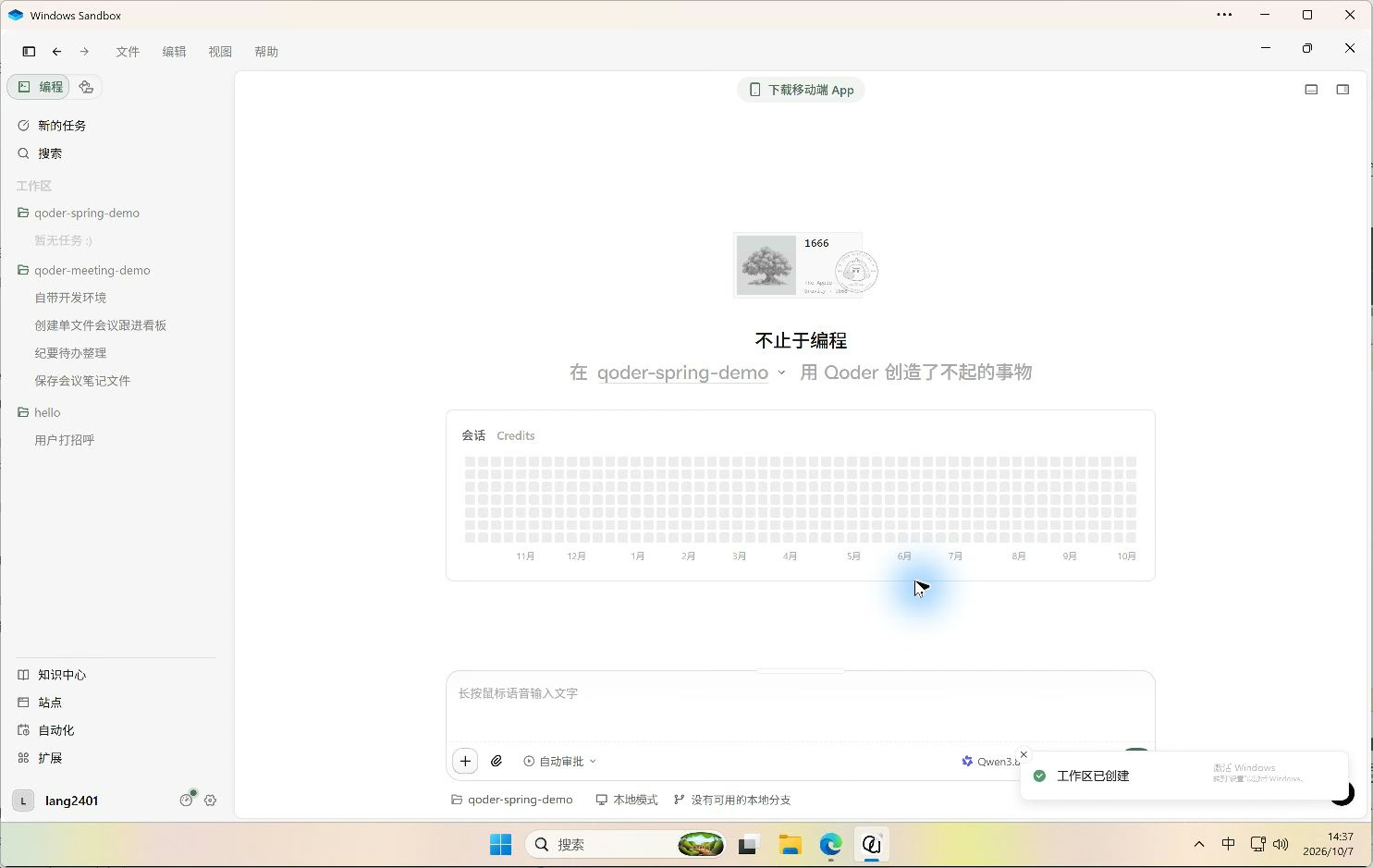
先检查 Java、javac、Git 和构建工具;缺少 JDK 时,从 Eclipse Adoptium 官方来源下载 JDK 21 x64 ZIP,解压到工作区 .tools 中使用。
用 Java 21、Spring Boot 4.1.1、Maven Wrapper 和 Spring Web 创建项目。
提供 GET /api/hello:默认返回 {"message":"Hello, World!"},name=Qoder 时返回 {"message":"Hello, Qoder!"}。
监听 127.0.0.1:24024,编写并实际运行测试,完成打包和启动,访问两个地址验证 HTTP 状态与响应。
保存中文 README 和运行日志,用 Git 保存源码;不能执行的步骤如实说明。
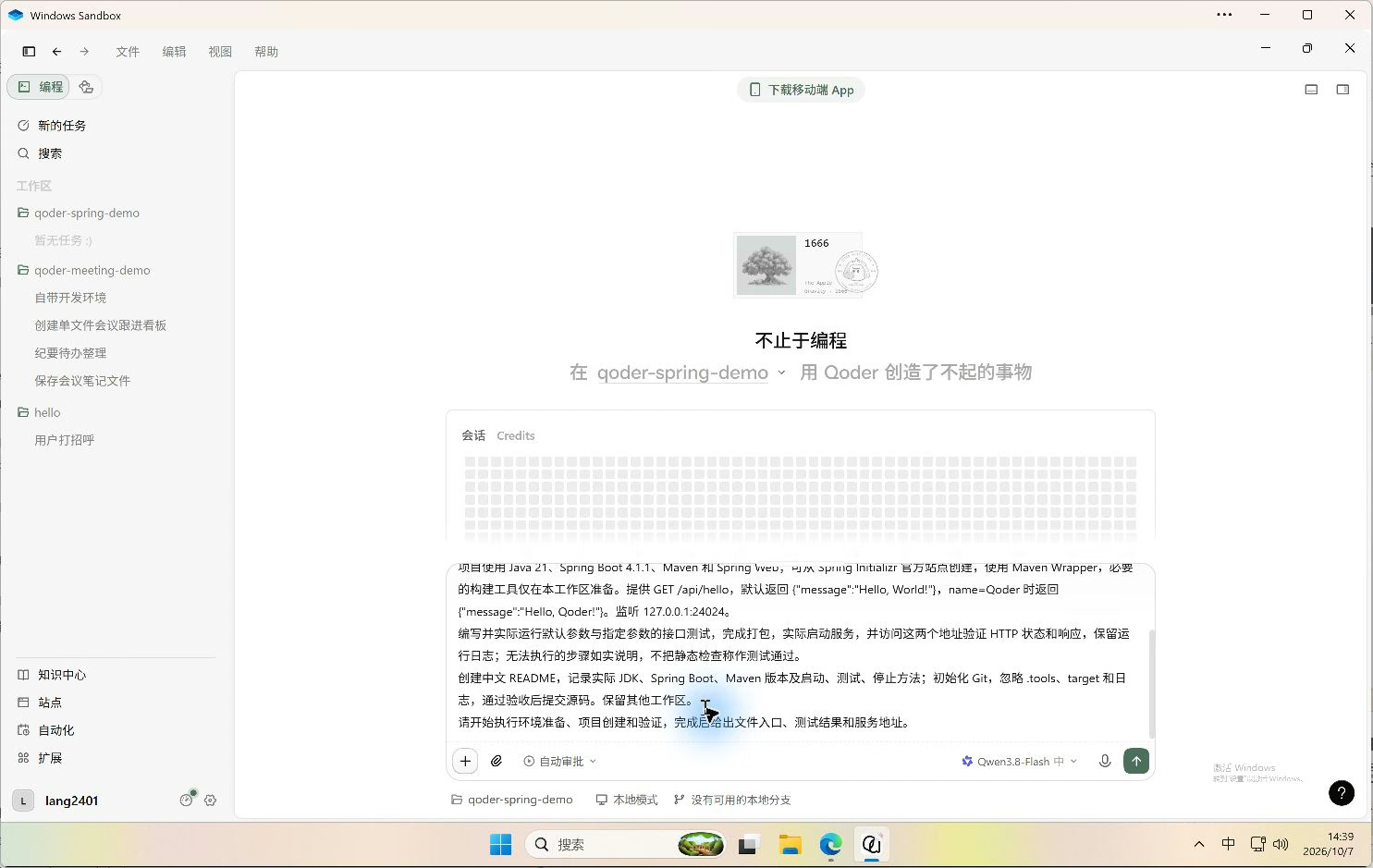
这里把工具来源、文件位置、接口行为和验收方式一起交代,方便检查 Agent 有没有完成每一步。
下载 JDK,生成项目并检查源码
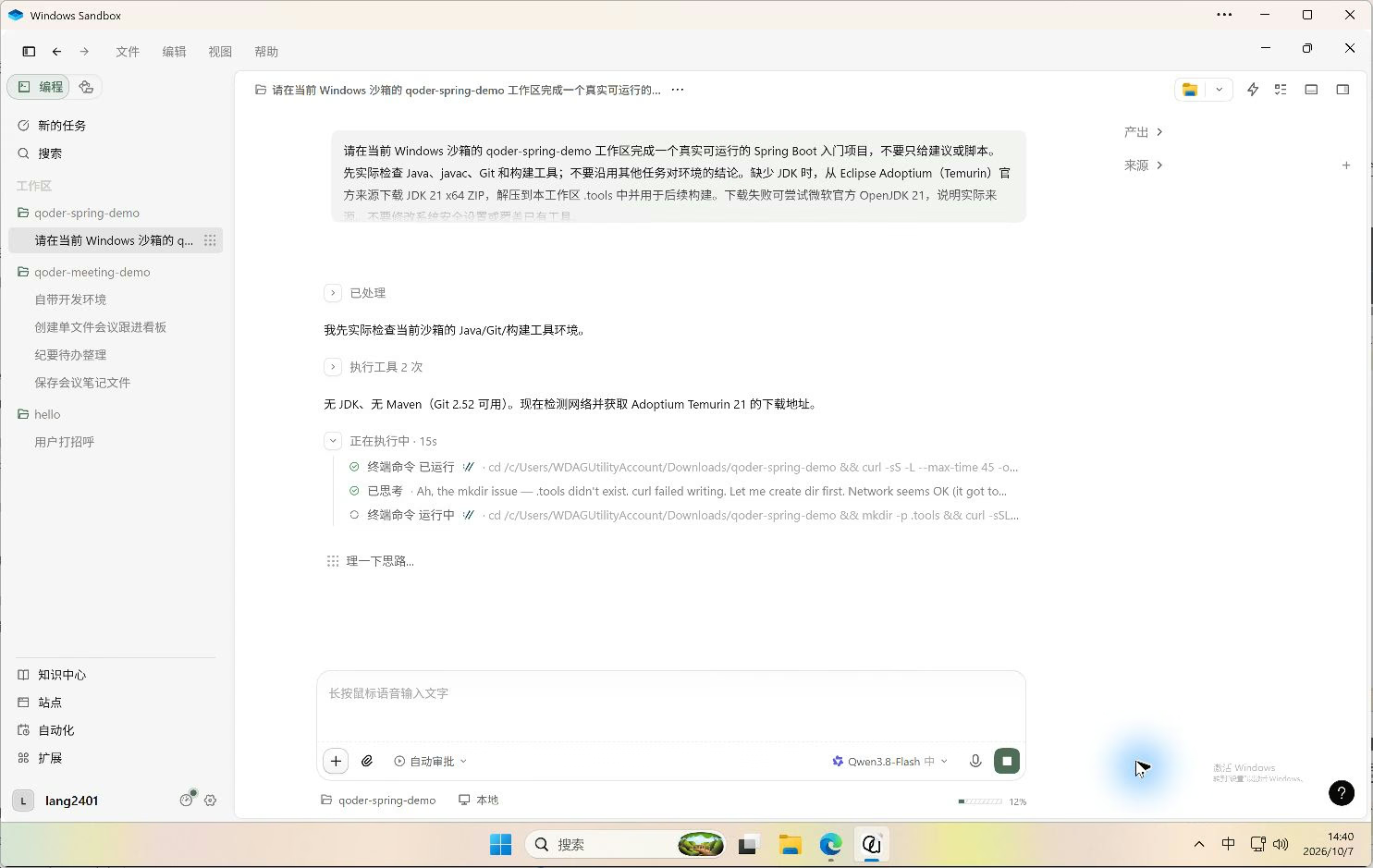
Qoder 的实际环境检查发现沙箱已有 Git,但没有可用的 JDK 和 Maven。随后从 Eclipse Adoptium 官方来源下载 Temurin JDK 21 ZIP,核对 SHA-256,并解压到 .tools/jdk-21.0.12.1+1/。ZIP 解压是本工作区使用的安装方式,后续命令通过 JAVA_HOME 与路径选择它。Temurin 下载、官方安装说明
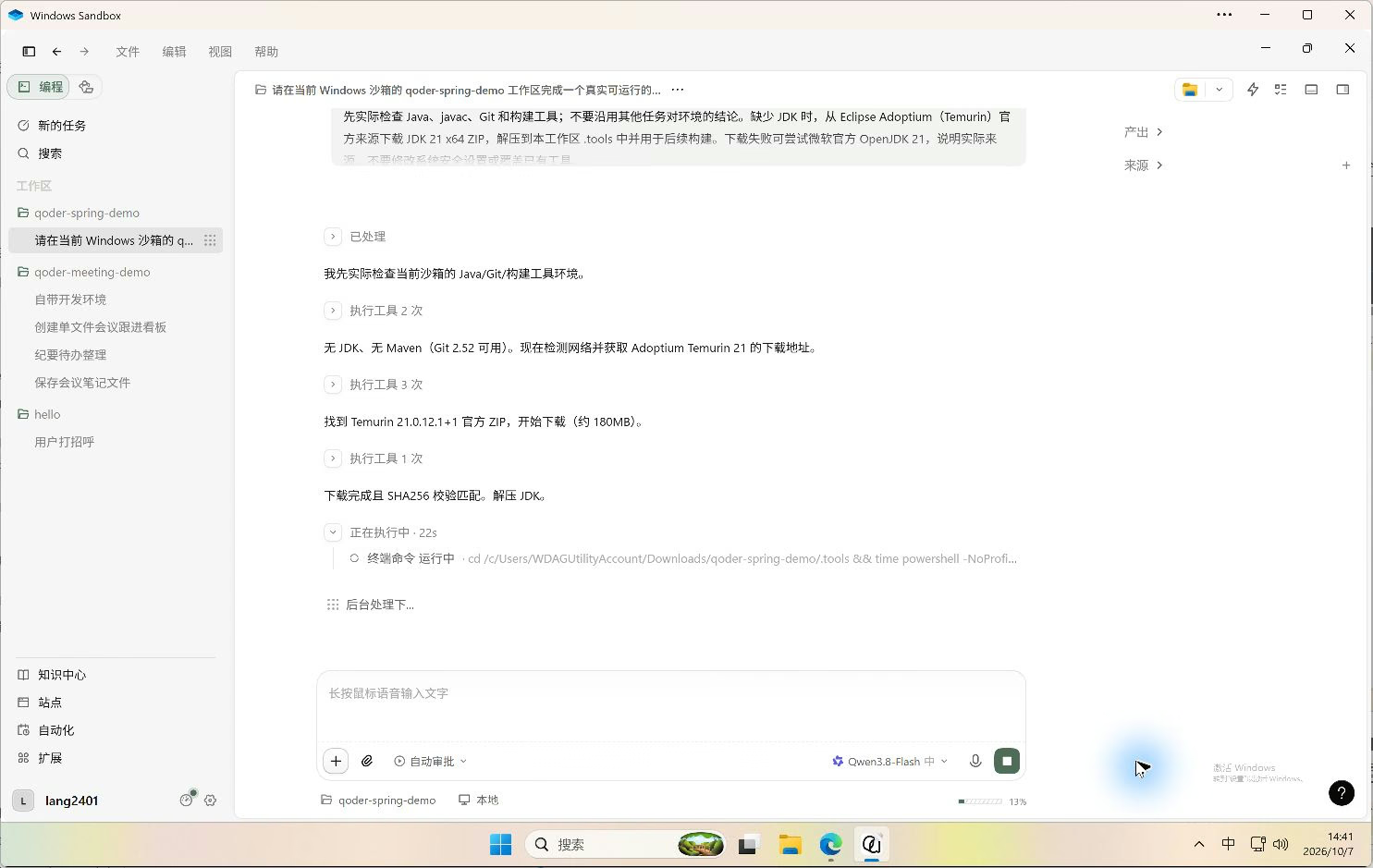
项目骨架来自 Spring Initializr。Maven Wrapper 随项目保存,首次运行时下载指定的 Maven;JDK 与构建缓存都放在工作区内。版本记录可在实际生成的 README中查看:
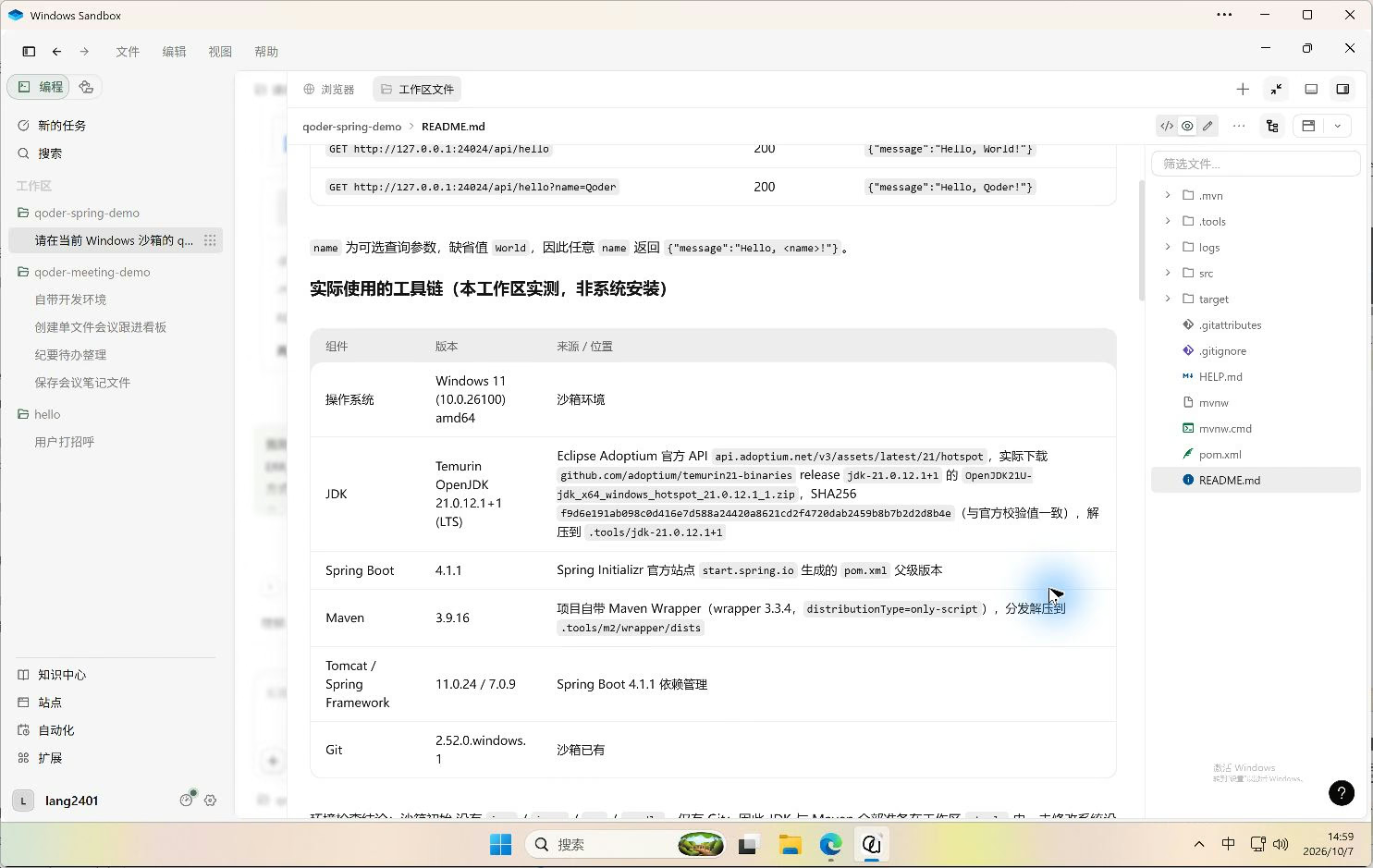
| 组件 | 本次实际使用 |
|---|---|
| JDK | Temurin OpenJDK 21.0.12.1+1 |
| Spring Boot | 4.1.1 |
| Maven | 3.9.16,由 Maven Wrapper 获取 |
打开工作区文件列表,按职责检查这些入口:
| 文件或目录 | 用途 |
|---|---|
pom.xml、.mvn/、mvnw.cmd |
依赖、构建配置和 Windows 的 Maven Wrapper 入口。 |
src/main/java/com/example/demo/HelloController.java |
接收 /api/hello 请求,读取可选的 name 参数。 |
src/main/java/com/example/demo/HelloResponse.java |
定义返回的 message 字段。 |
src/main/resources/application.properties |
设置监听地址与端口。 |
src/test/java/com/example/demo/ |
接口测试与应用上下文测试。 |
README.md、logs/ |
使用说明与实际构建、运行记录。 |
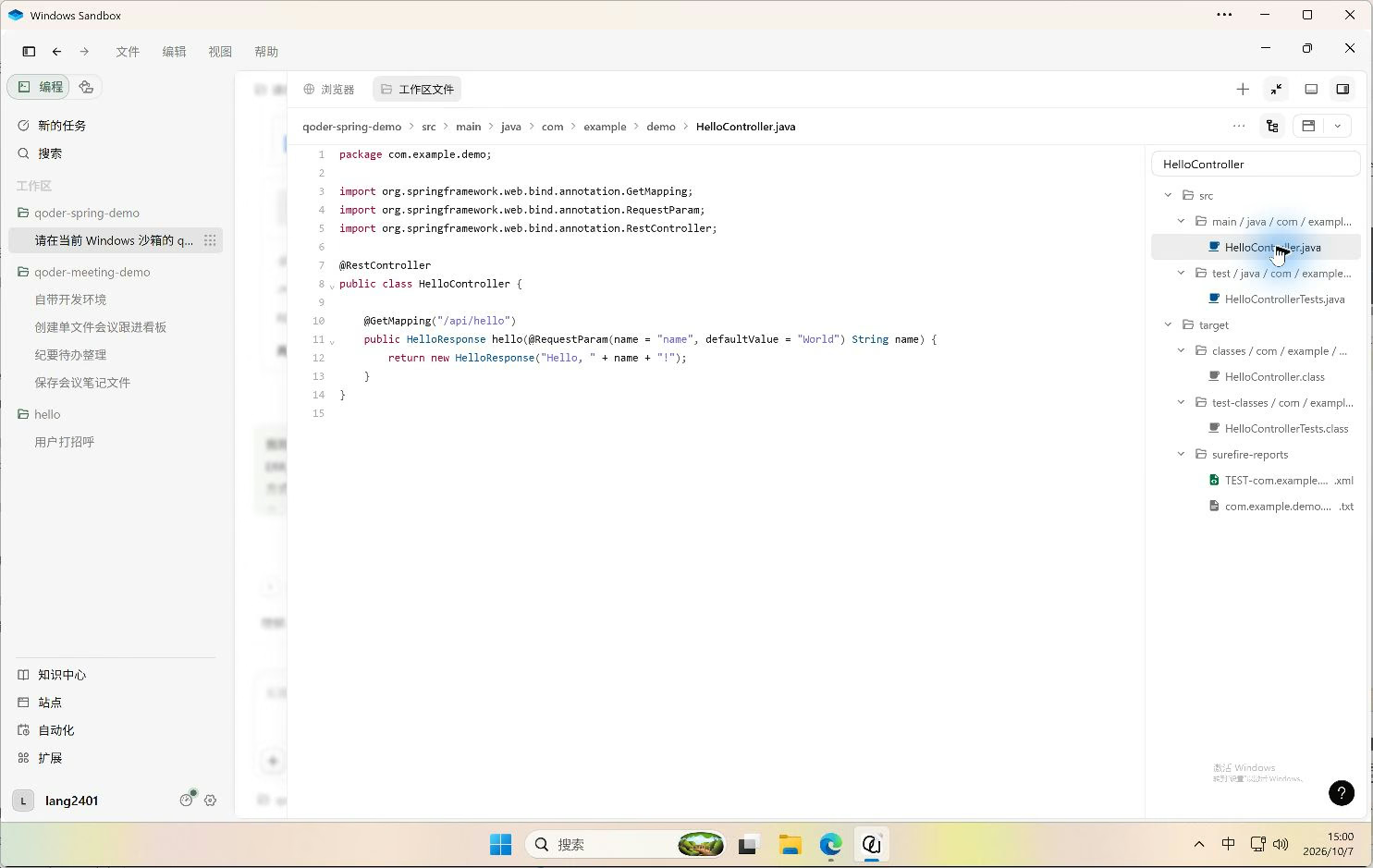
源码中 @GetMapping("/api/hello") 声明接口路径,@RequestParam 的默认值为 World,返回对象由 Spring 转换为 JSON。新手可以先检查这些值是否与自己的任务要求一致。
读取测试报告,确认打包成功
构建过程中遇到了 Spring Boot 4 的测试类包路径与上下文配置问题。Qoder 读取报错与 Surefire 报告后,改用 MockMvc 测试接口,再重新运行。打开测试源码,可以看到两种请求都检查了 HTTP 200、JSON 类型和完整响应内容。
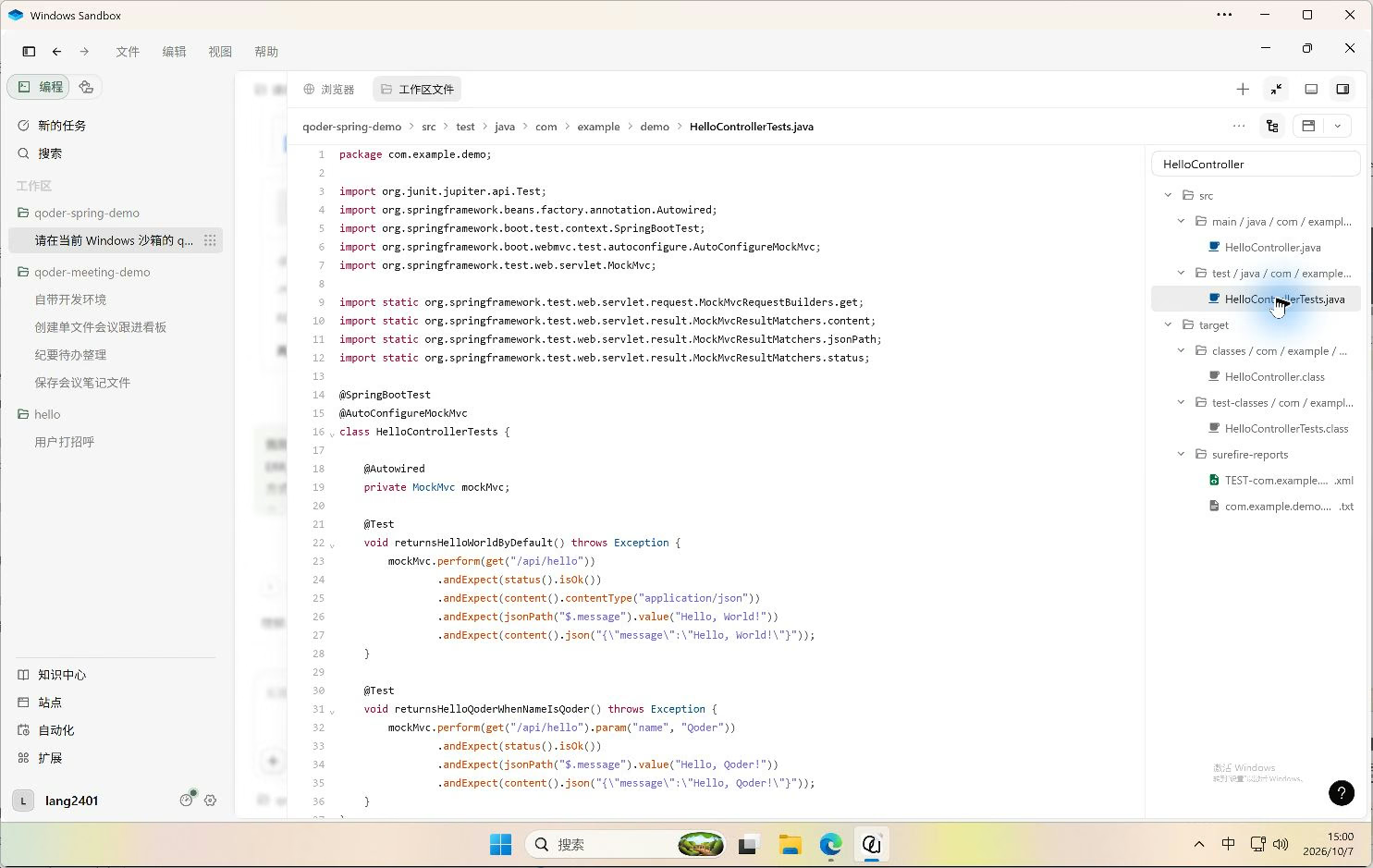
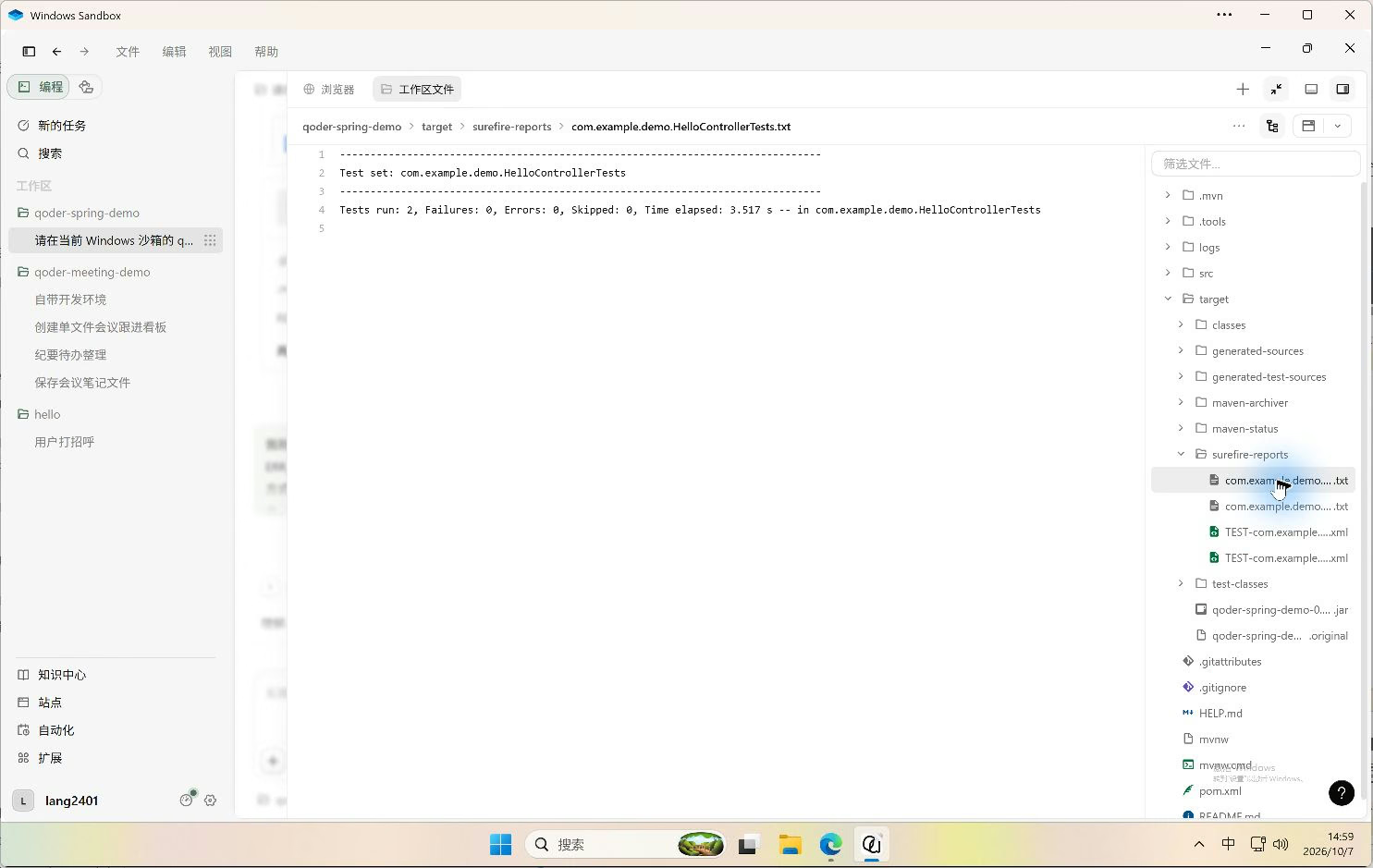
HelloControllerTests 的 2 个接口测试通过;另有应用上下文测试报告,1 个测试通过。合计 3 个测试,0 失败、0 错误、0 跳过。
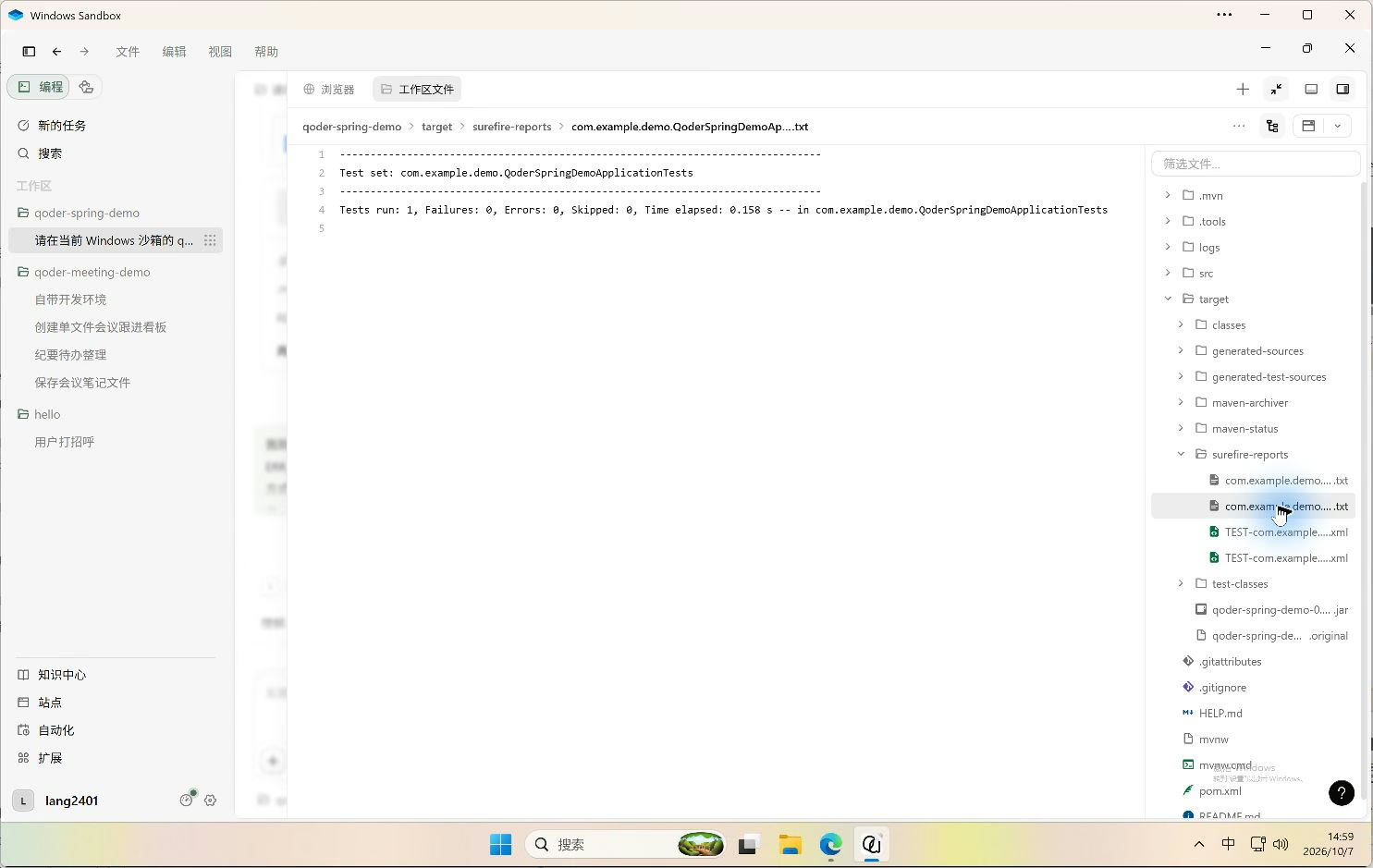
在项目目录中,按 README 设置 JAVA_HOME 和 Maven 缓存后,可使用项目自带的命令入口:
.\mvnw.cmd test
.\mvnw.cmd package -DskipTests
本次先单独运行测试,成功后再跳过重复测试进行打包。实际打包日志显示 BUILD SUCCESS,生成 target/qoder-spring-demo-0.0.1-SNAPSHOT.jar。检查这份日志时,要把打包成功和前面的测试结果分别核对。
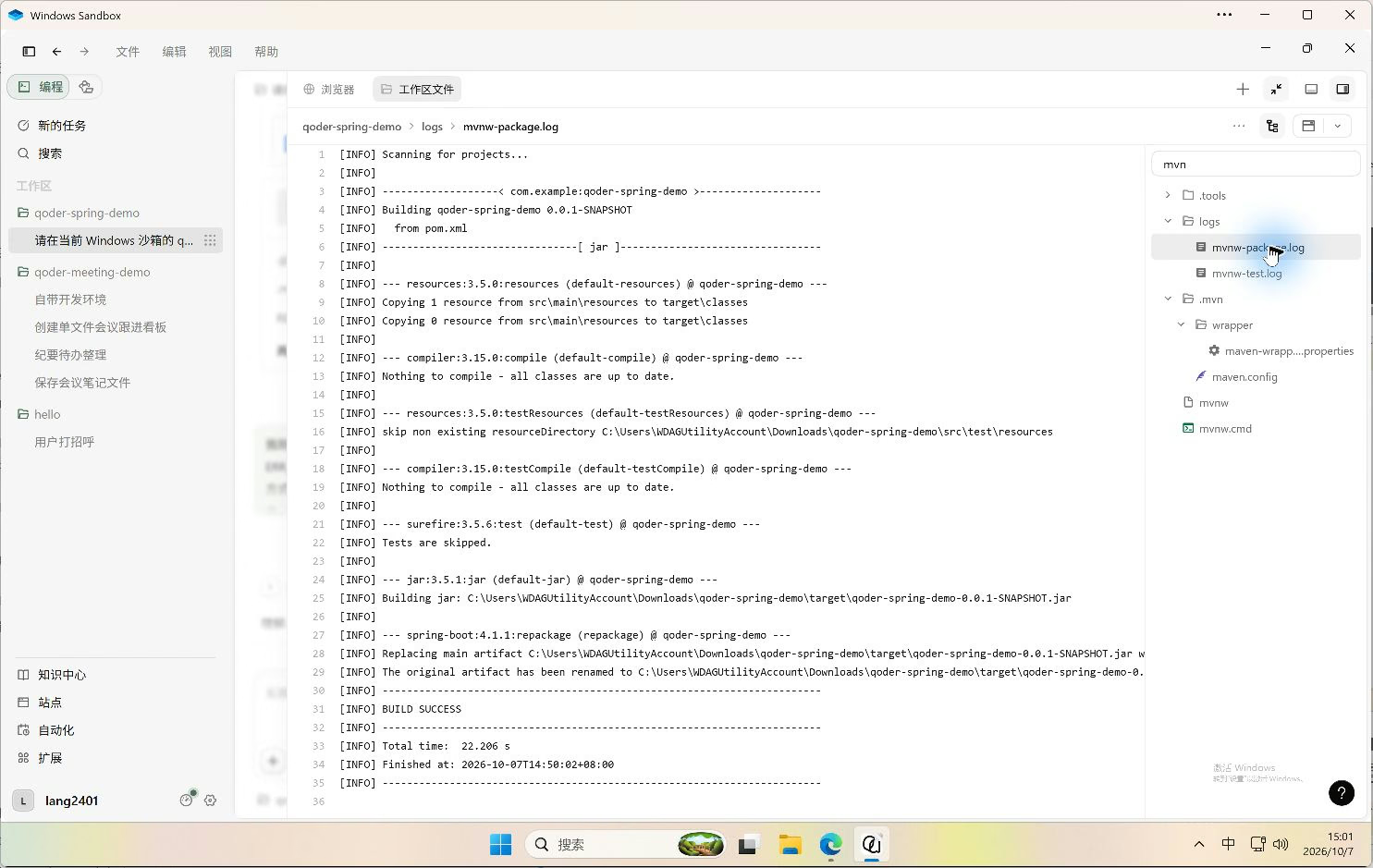
用浏览器复核,并让服务保持运行
Qoder 最初报告两个地址返回 200,但我们在沙箱 Edge 中独立打开时,出现了连接被拒绝。把具体地址和 ERR_CONNECTION_REFUSED 反馈给它,要求检查进程、保持服务运行并间隔复查:
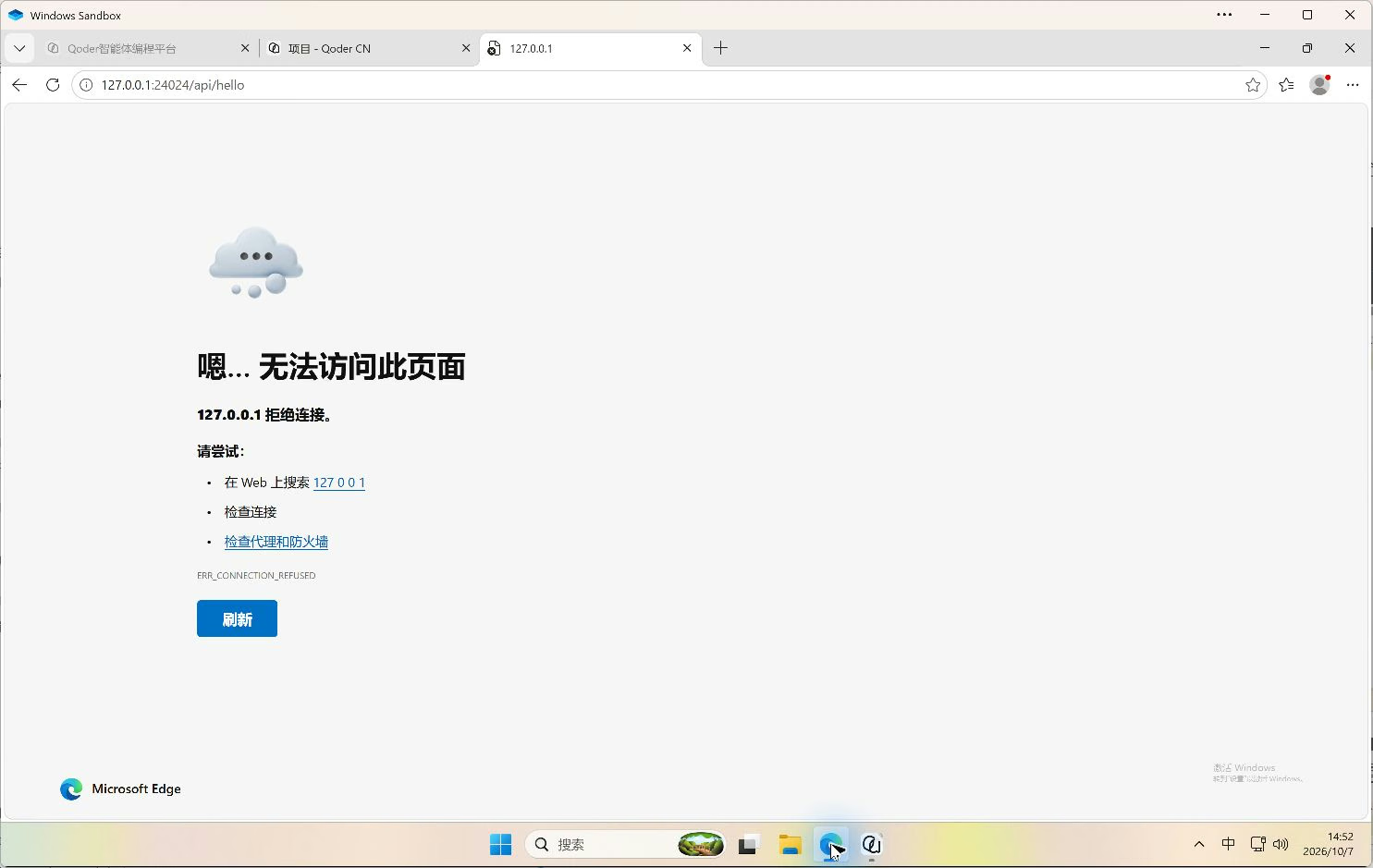
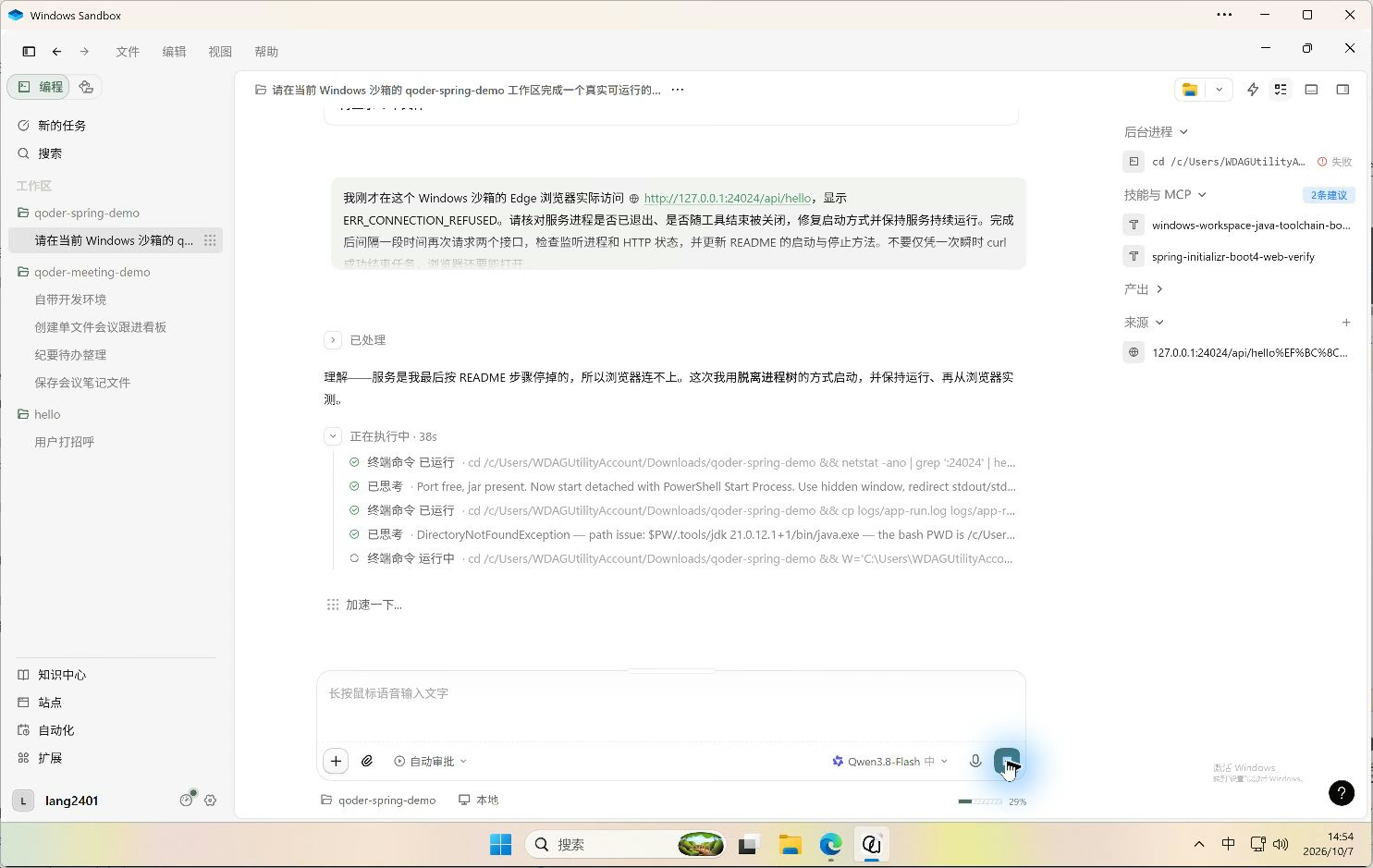
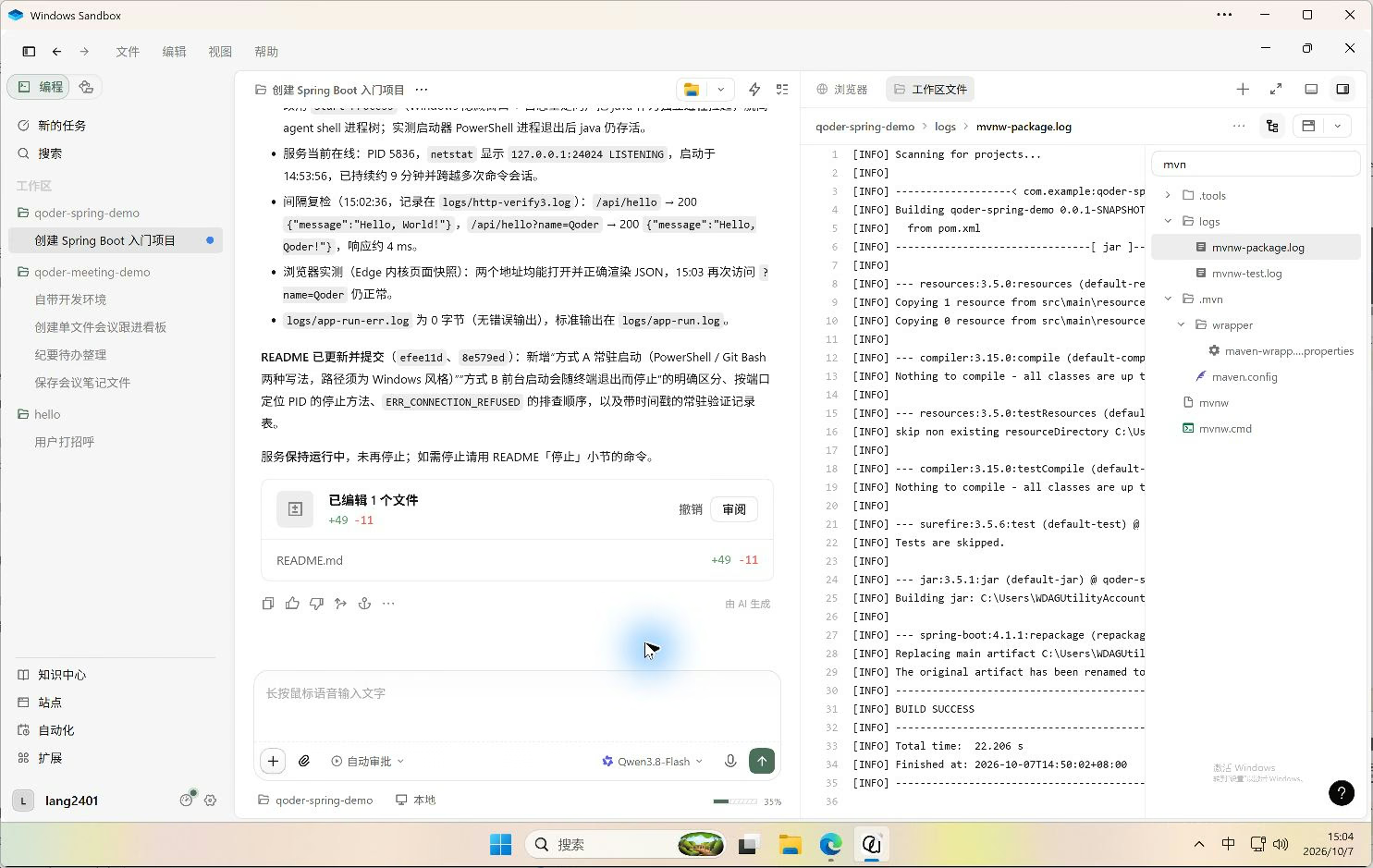
Qoder 查到自己在验证 README 的停止方法后停掉了服务,随后重新启动独立的后台 Java 进程,更新 README。我们再次在沙箱 Edge 中访问,两个接口均成功返回;Qoder 也打开了内置浏览器预览,并在间隔数分钟后复查进程与 HTTP 状态。
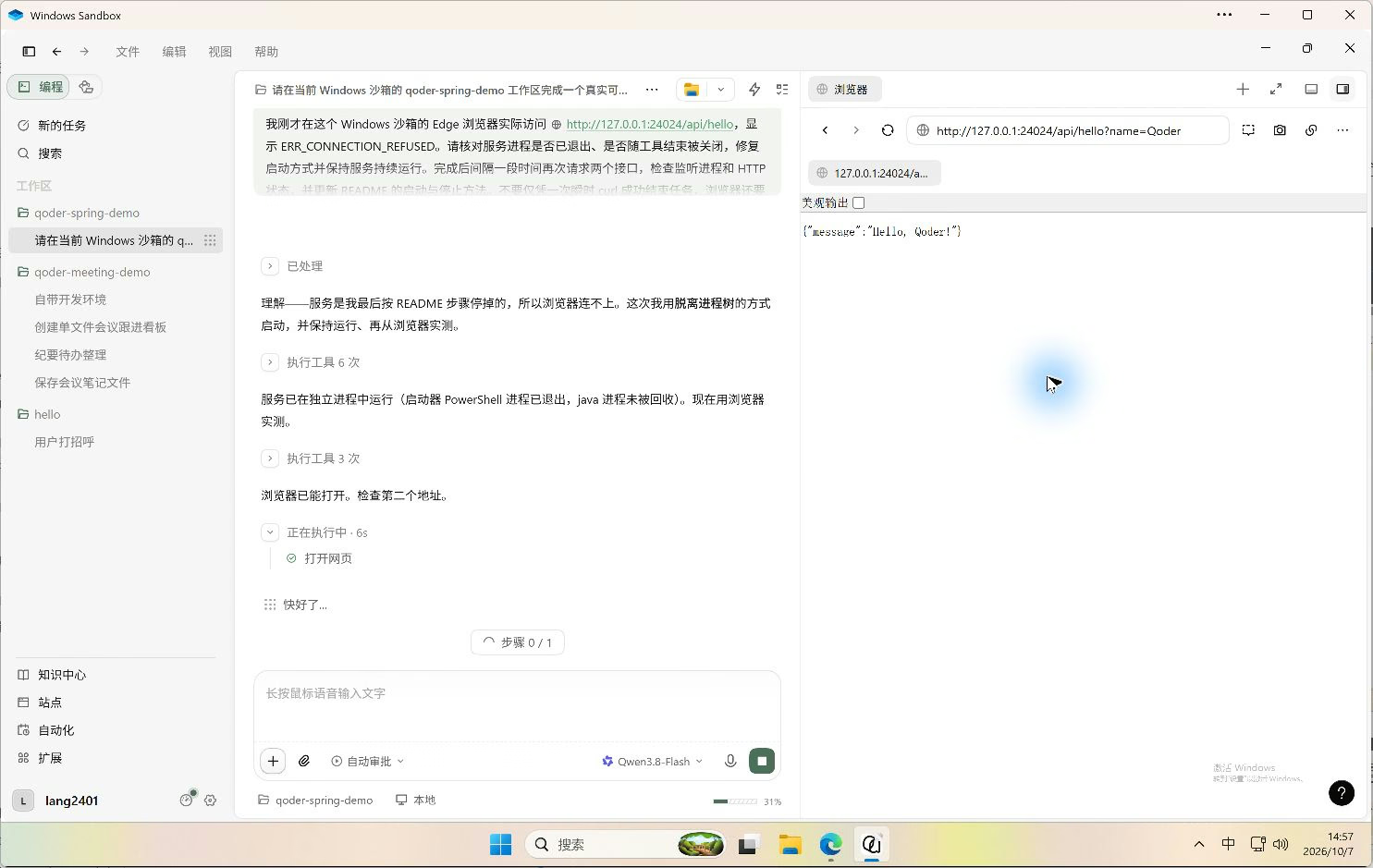
| 沙箱内的地址 | 实际返回 |
|---|---|
http://127.0.0.1:24024/api/hello |
{"message":"Hello, World!"}(浏览器截图)。 |
http://127.0.0.1:24024/api/hello?name=Qoder |
{"message":"Hello, Qoder!"}。 |
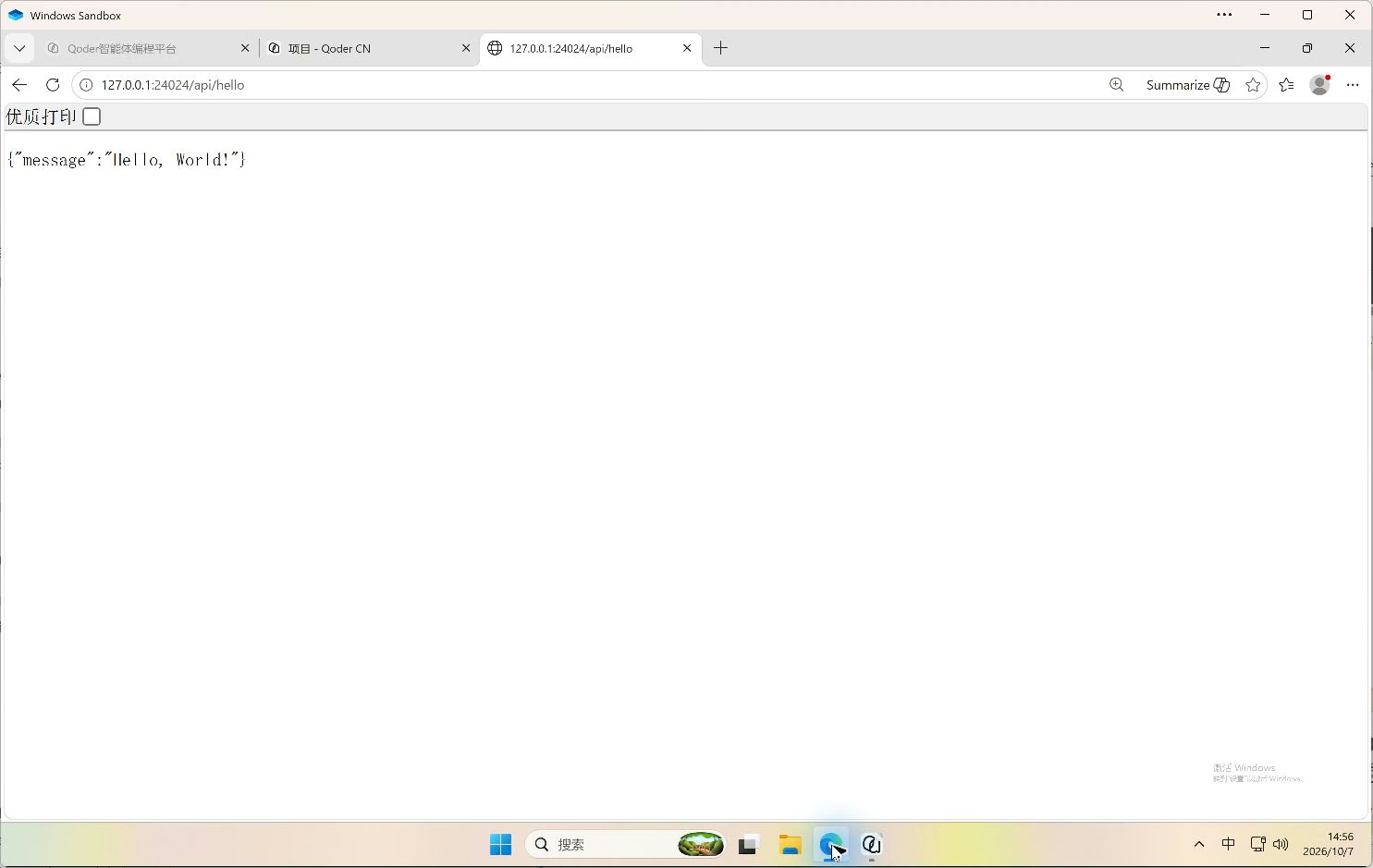
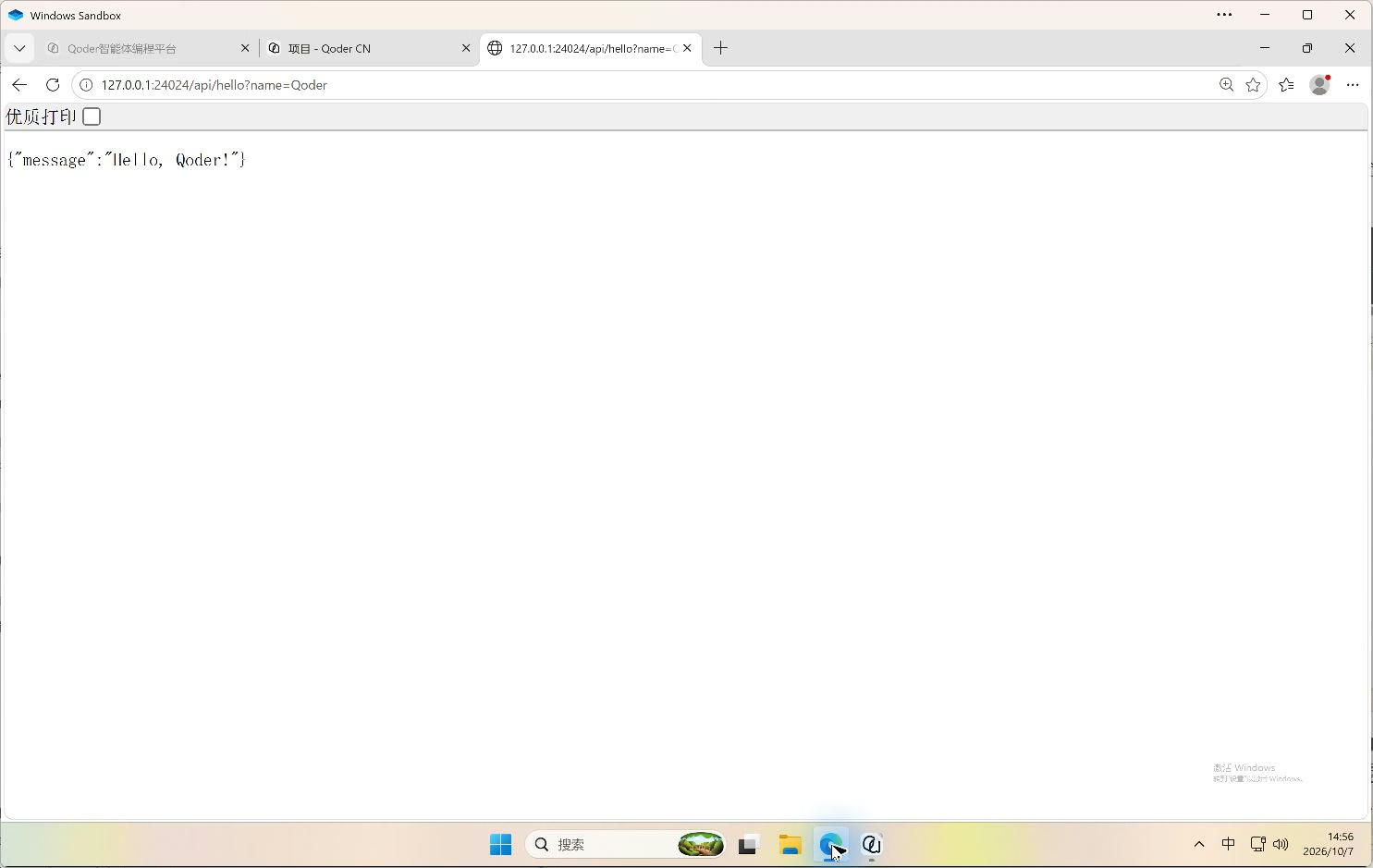
这些 127.0.0.1 地址指向运行项目的 Windows 沙箱。在宿主机打开同一地址,会访问宿主机自身;复现时应进入对应环境。后续启动与停止按工作区 README 操作,源码通过 Git 保存,.tools/、target/ 和日志不纳入提交。
保存源码,在其他环境中继续使用
本次实际生成的源码 ZIP已从沙箱复制到文章目录,方便下载复现。沙箱文件列表展示了这个压缩包;其中包含 14 个源码、测试与构建配置文件,JDK、Maven 缓存、target/、日志和 .git 不随包分发。
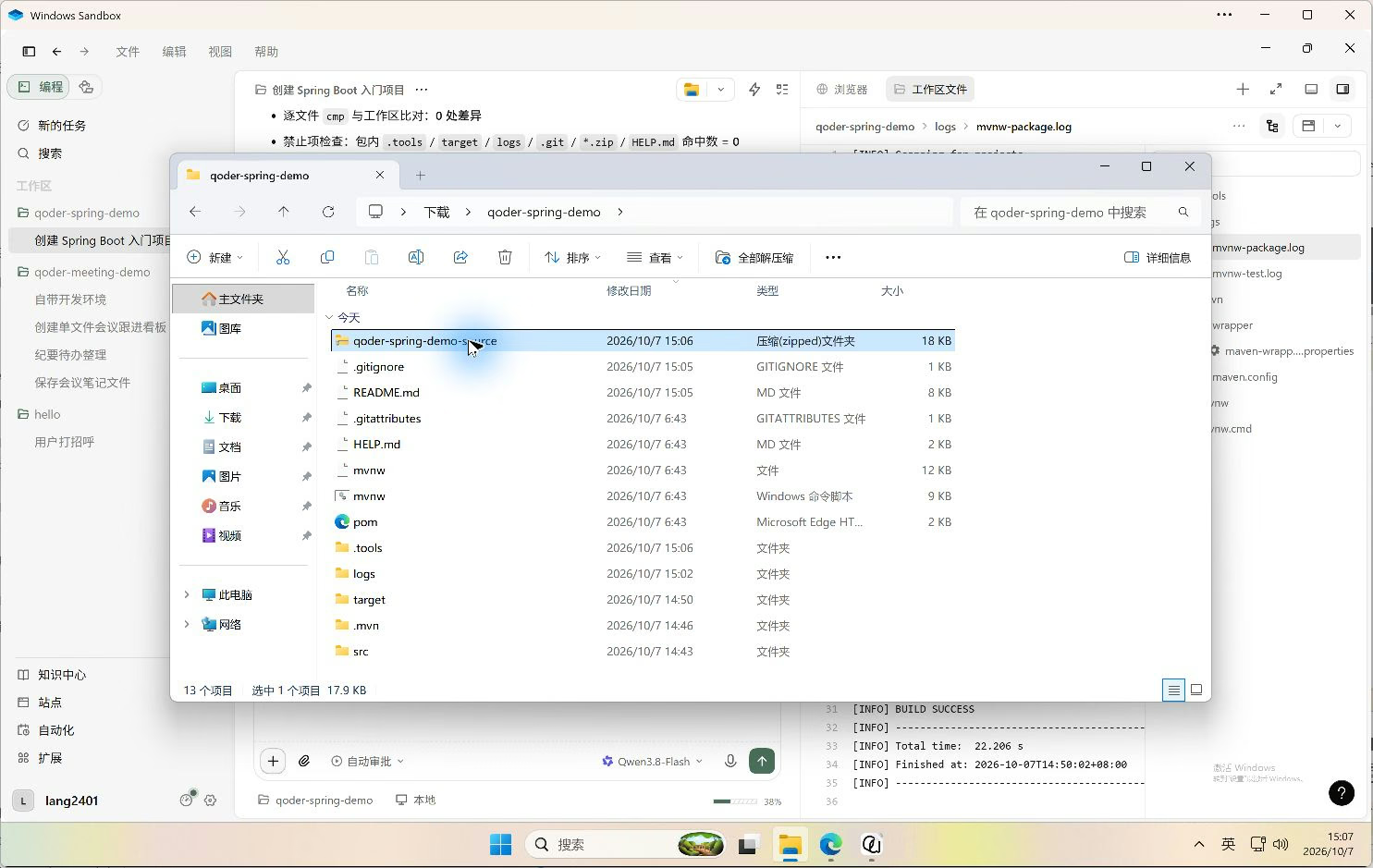
解压后进入 qoder-spring-demo/,先准备 JDK 21,再按包内 README 设置环境、运行测试和打包。Maven Wrapper 会下载所需的 Maven;启动前确认 24024 端口可用。包内保存了本次验收记录的说明,实际日志仍留在沙箱工作区。
这次练习也说明了验收为什么需要多一步:查看生成的文件和测试报告,再亲自打开接口;遇到问题,把实际错误和期望行为交给 Agent 继续修复。交付前还要检查 README,确保换一个目录解压后能按说明操作。
前端:用 Vue 3 连接已有接口
后端通过验收后,在同一个 Windows 沙箱中创建独立的 Vue 前端工作区 qoder-vue-demo。这次做一个中文“问候接口演示”页面:输入名字,向已有的 Spring Boot 服务发送请求,显示返回结果和最近请求记录。操作记录于 2026-10-07,仍使用 Qoder CN 桌面版的 Qwen3.8-Flash。
开始前,确认后端 http://127.0.0.1:24024/api/hello 能返回 JSON;前端将使用 24025 端口。下面的组件检查、测试和浏览器操作接着上面的后端验收进行。
创建工作区,说明页面行为
从“新建任务”的工作区菜单创建新的工作区,选择沙箱下载目录中的 qoder-vue-demo/。这次把前后端约定与页面验收一起交给 Qoder:
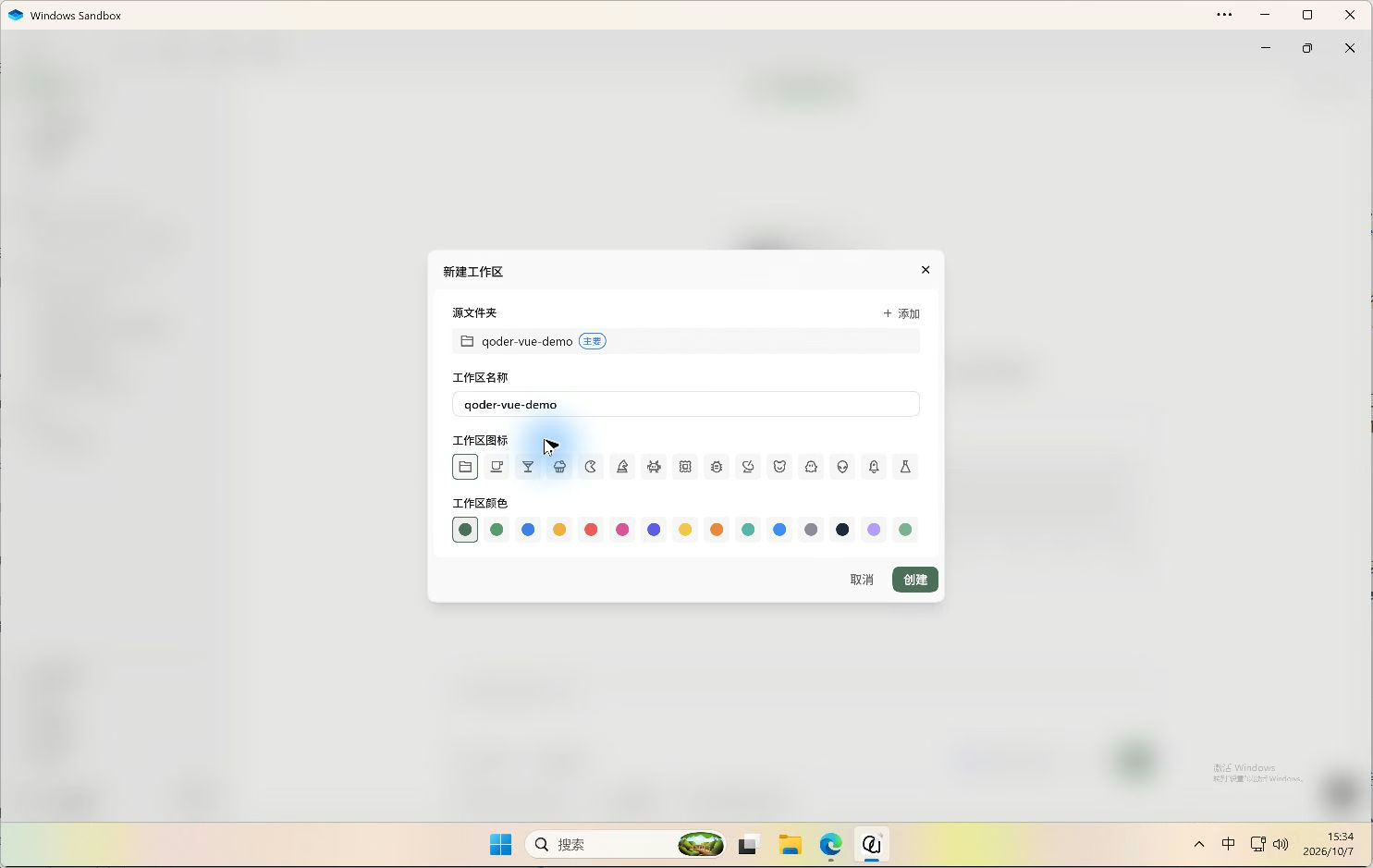
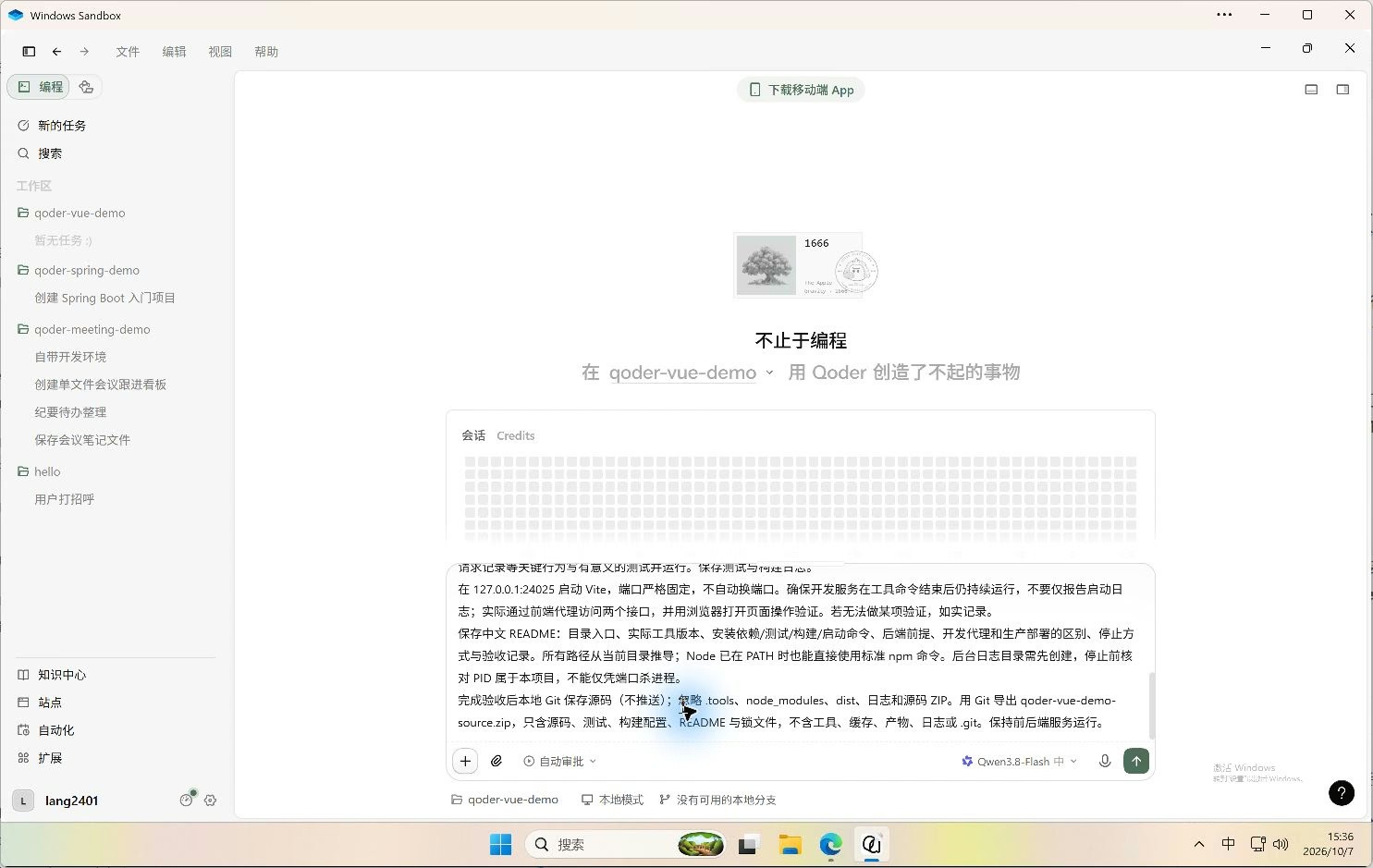
检查 Node.js、npm 和 Git;缺少 Node 时,从官方来源下载兼容的 LTS Windows x64 ZIP,校验后解压到 .tools。
用 Vue 3、Vite 和 TypeScript 创建中文问候页面,保存依赖锁文件。
提供名字输入、发送问候、默认问候、加载状态、失败提示、结果和最近请求记录。
请求相对路径 /api/hello,通过 Vite 代理连接已有的 127.0.0.1:24024 后端;中文和特殊字符须正确编码。
实际运行测试、类型检查与生产构建,在 127.0.0.1:24025 启动并保持服务运行,再用浏览器验证。
保存 README 与日志,用 Git 保存源码并导出源码 ZIP,保持现有后端运行。
任务输入截图记录了交付与验收要求。页面上的问候必须来自实际 HTTP 响应;输入框、按钮和展示结果分别对应用户操作、请求过程和后端返回的数据。
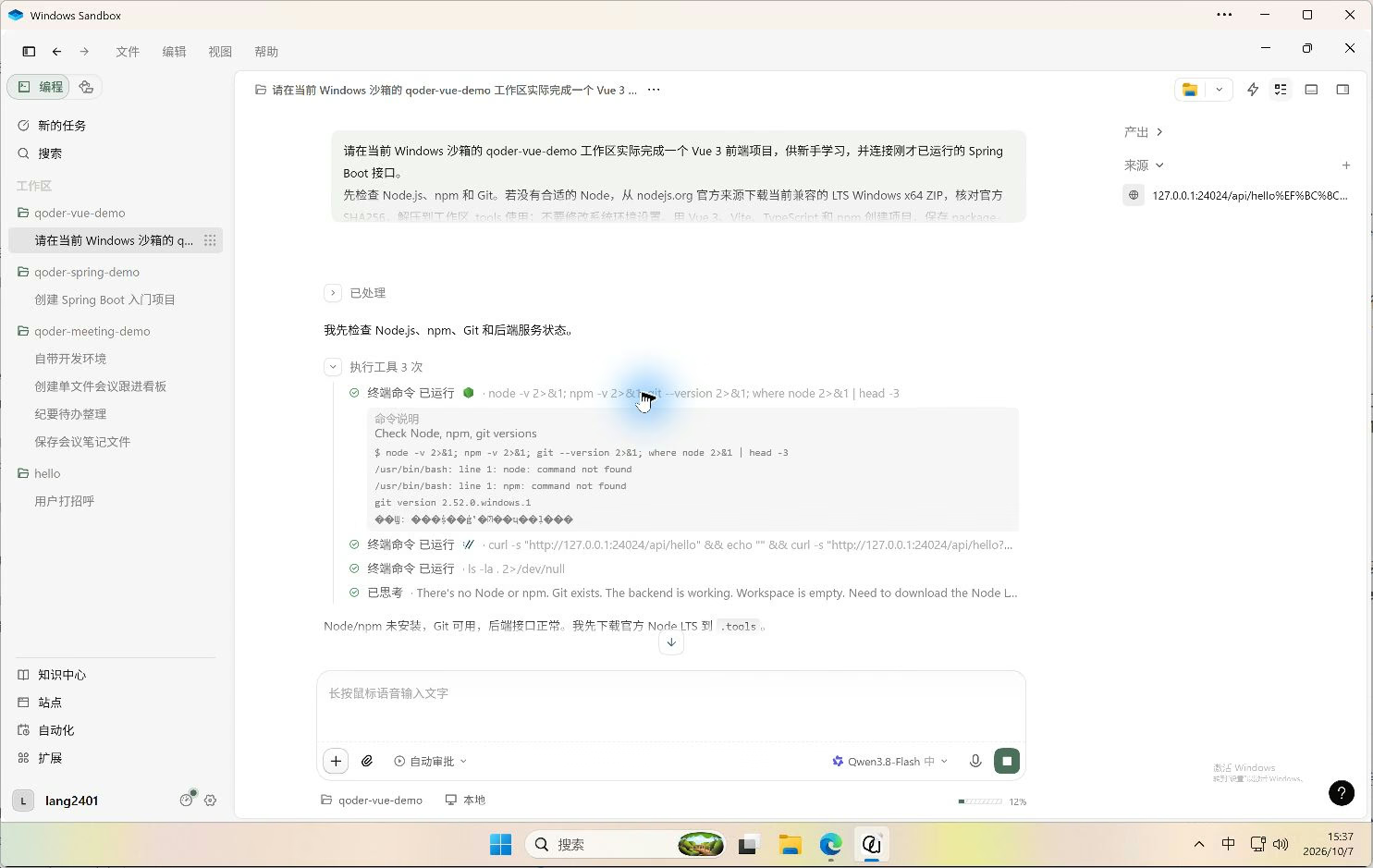
准备 Node,检查组件与代理配置
Qoder 的环境检查发现没有 Node.js 和 npm,已有的后端接口正常。随后从 Node.js 官方来源下载 Node 24 LTS 的 Windows x64 ZIP,核对 SHA-256,解压到工作区 .tools/。下载校验截图和初始化记录保留了实际过程。
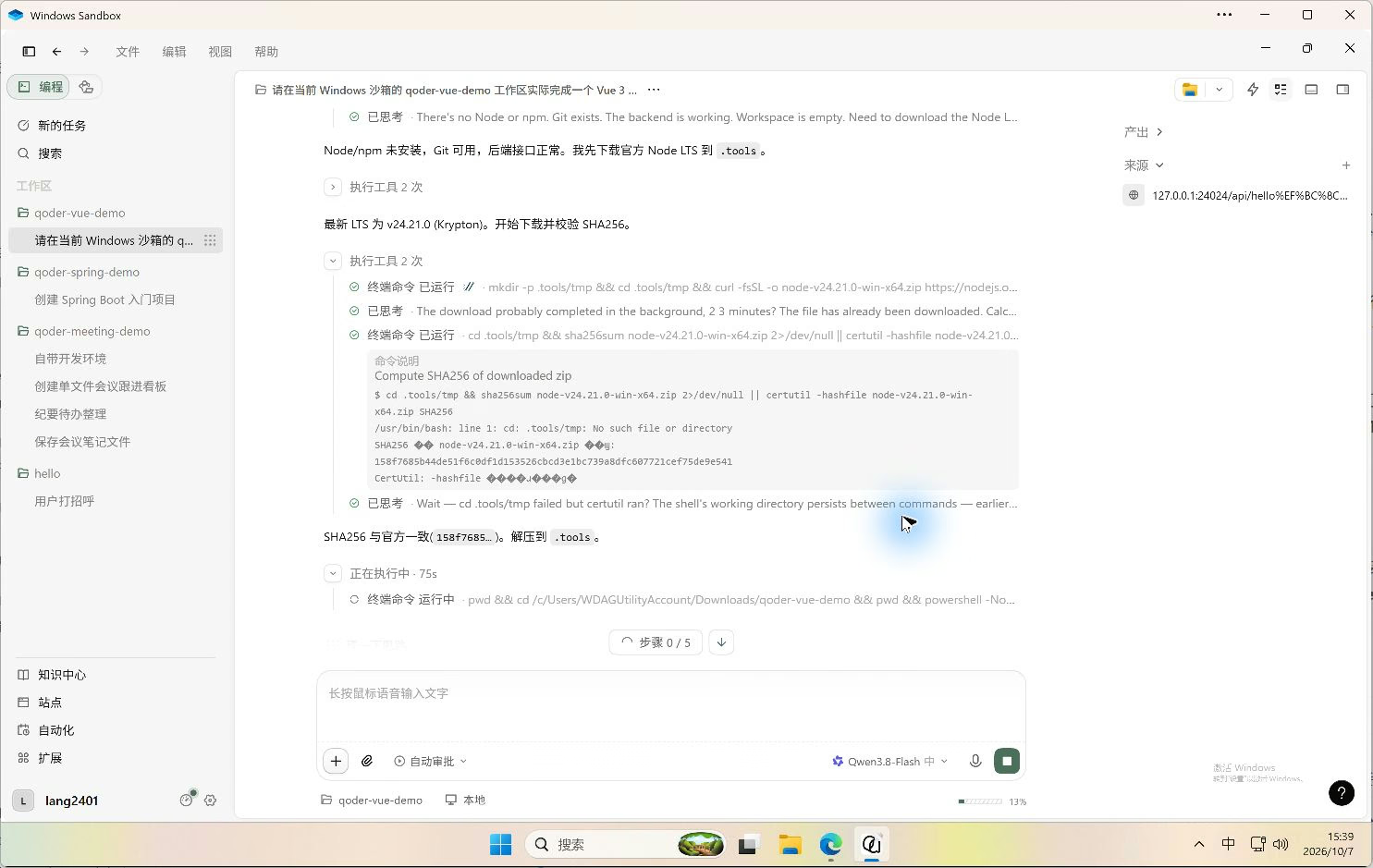
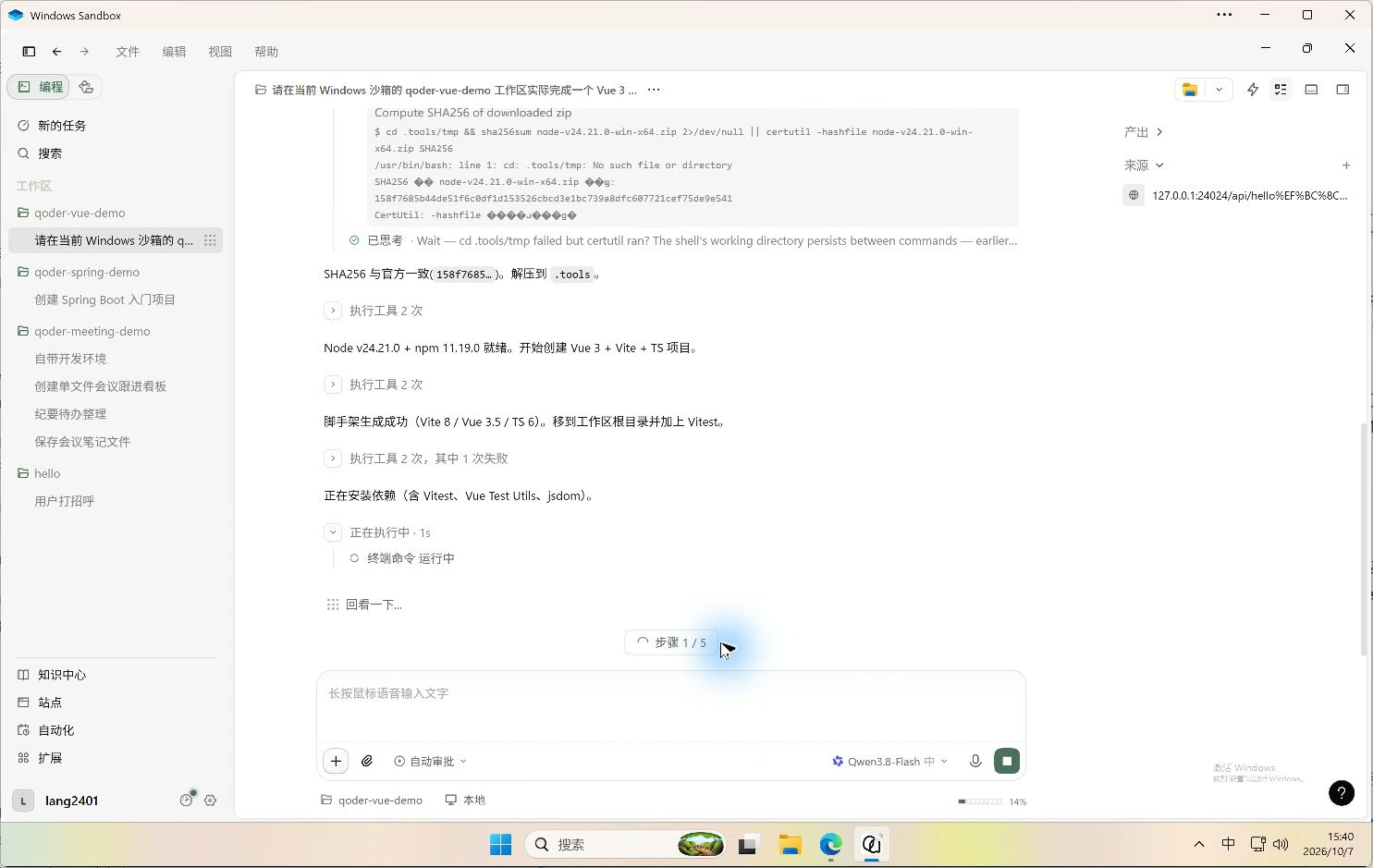
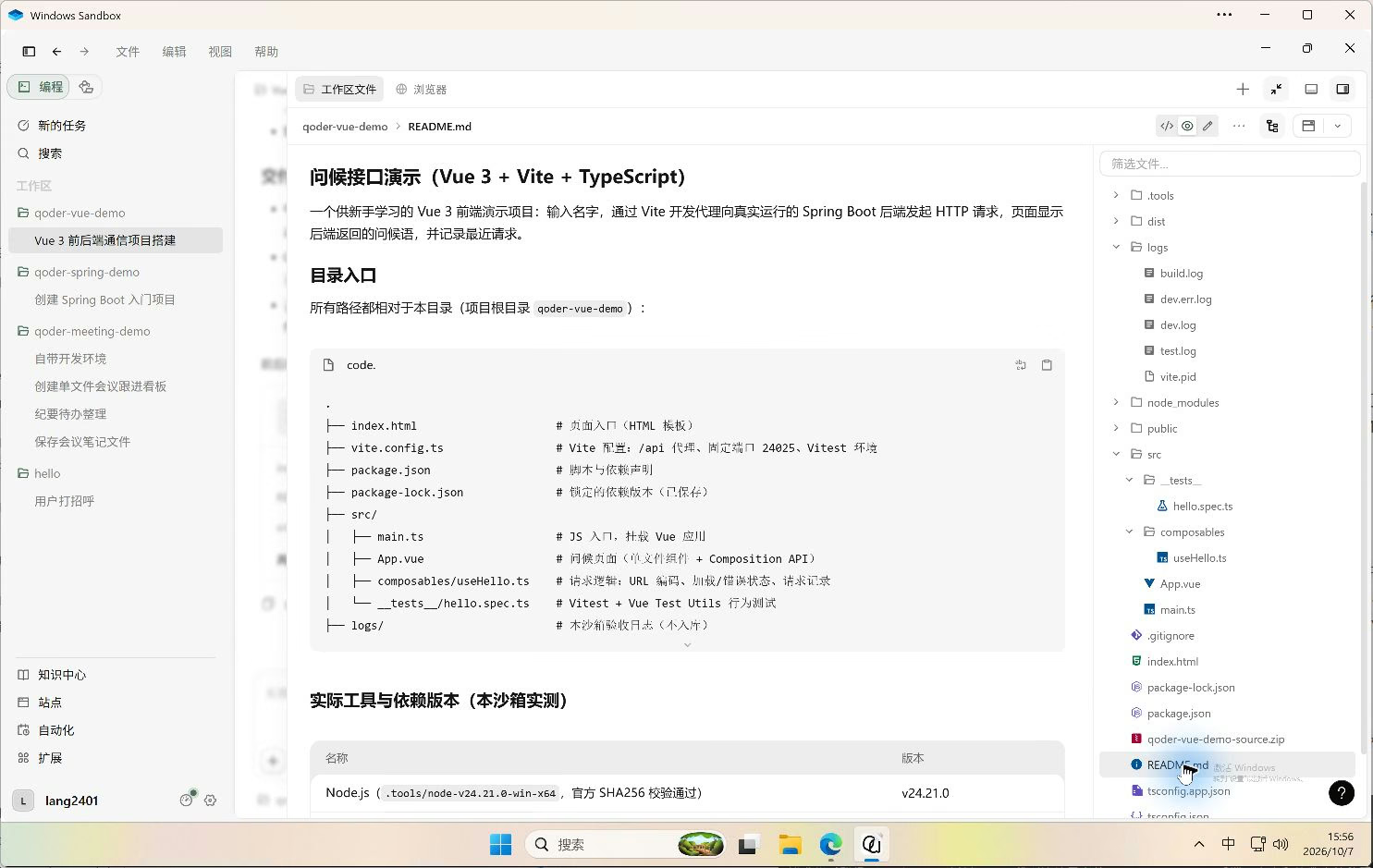
Vue 官方快速上手使用 Vite 构建项目;单文件组件可以把模板、逻辑和样式放在同一个 .vue 文件中。本次使用 TypeScript 与 Composition API,打开工作区文件列表,先检查以下入口。Vue 官方快速上手
| 文件 | 检查什么 |
|---|---|
src/App.vue |
页面布局、表单事件、按钮、结果与请求记录。 |
src/composables/useHello.ts |
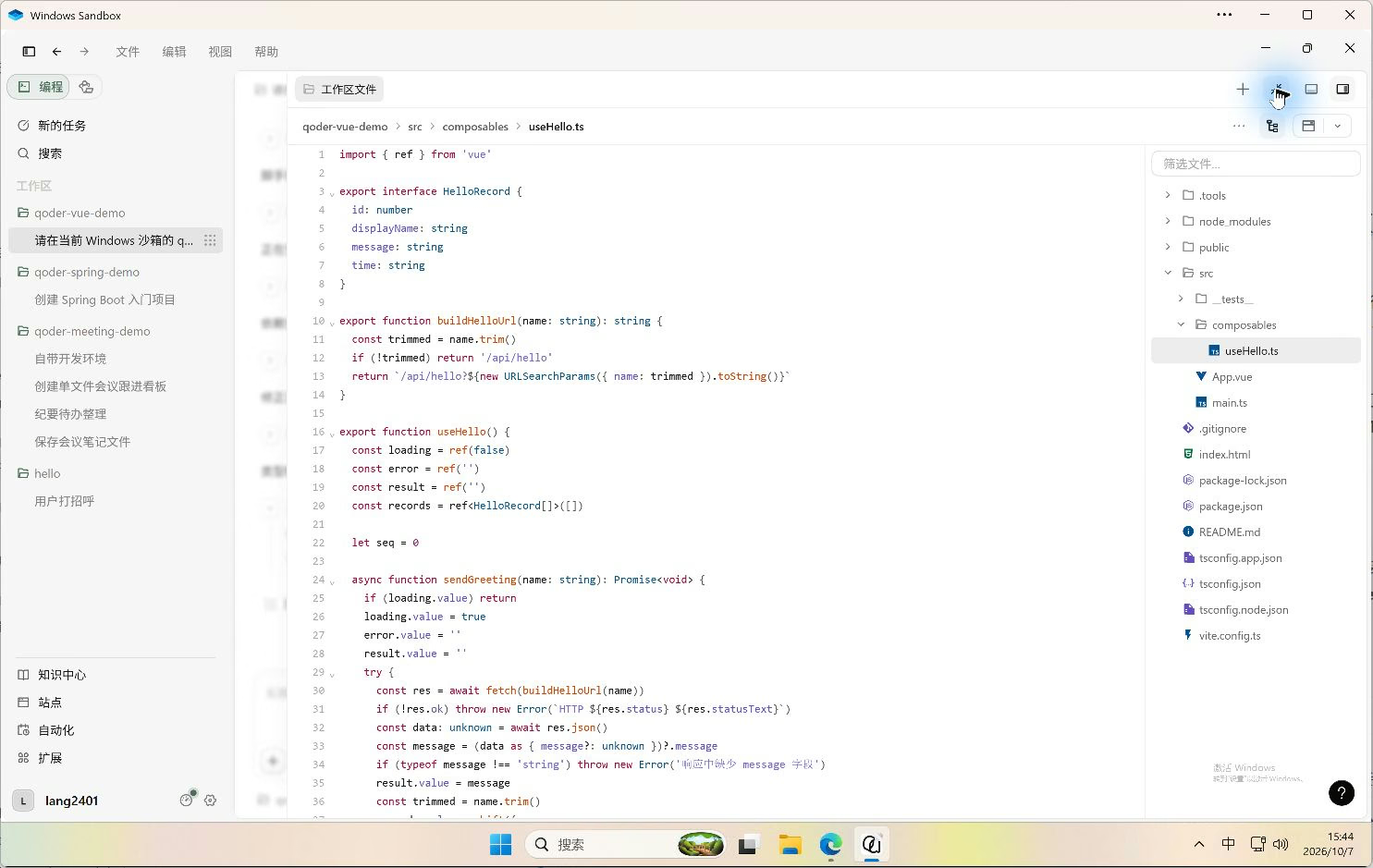
请求地址、加载状态、响应检查和失败提示。 |
vite.config.ts |
固定开发端口、接口代理和测试环境。 |
src/__tests__/hello.spec.ts |
请求参数、成功与失败状态、表单和记录等行为的测试。 |
package.json、package-lock.json |
开发命令、依赖与本次锁定的版本。 |
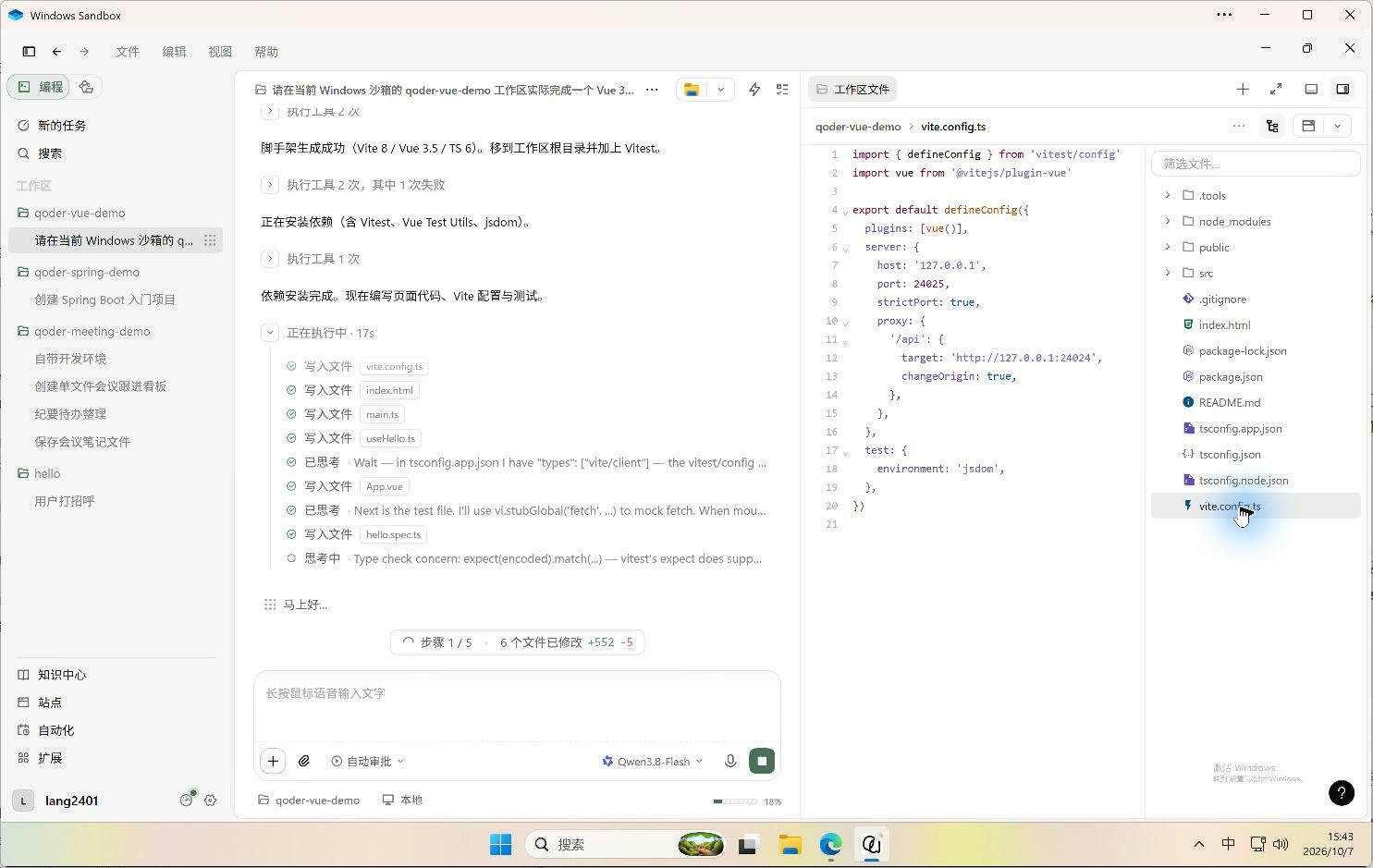
浏览器请求前端的 /api/hello,Vite 开发服务再转发到 http://127.0.0.1:24024,因此无需为这次演示修改后端的跨域配置。strictPort: true 使端口占用时直接报告错误,便于按固定地址验收。Vite 服务配置
请求源码截图中,空名字使用默认接口,其他名字经 URLSearchParams 编码;fetch 取得响应后检查 HTTP 状态和 message 字段,再更新 Vue 的状态。模板随状态更新结果、按钮和记录,组成一次完整的页面交互。
运行测试,再用浏览器验收
本次实际安装 Node.js 24.21.0、npm 11.19.0,锁文件中的 Vue 为 3.5.43、Vite 为 8.3.3、TypeScript 为 6.0.3。复现这个项目建议使用 Node 24 LTS 的 24.15.0 或更新的 24.x 版本,兼顾 Vite、Vitest 和 jsdom 的版本要求。
在解压后的项目根目录执行以下命令;先保证 Node 与 npm 可用,并启动上面已验收的 Spring Boot 后端:
npm ci          # 根据锁文件安装依赖
npm run test    # 一次性运行 Vitest 测试
npm run build   # Vue/TypeScript 类型检查,再生成 dist/
npm run dev     # 在 127.0.0.1:24025 启动开发服务
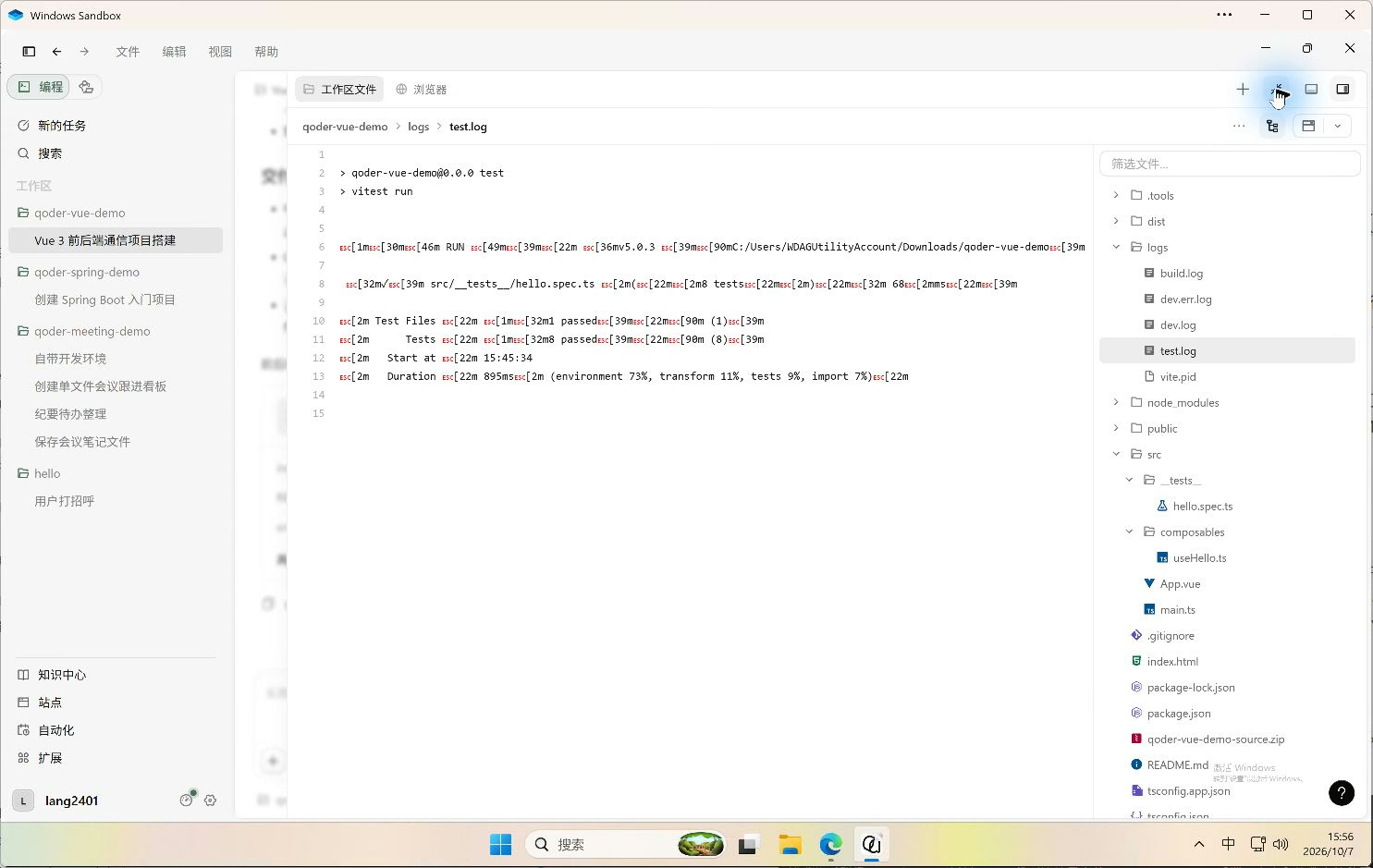
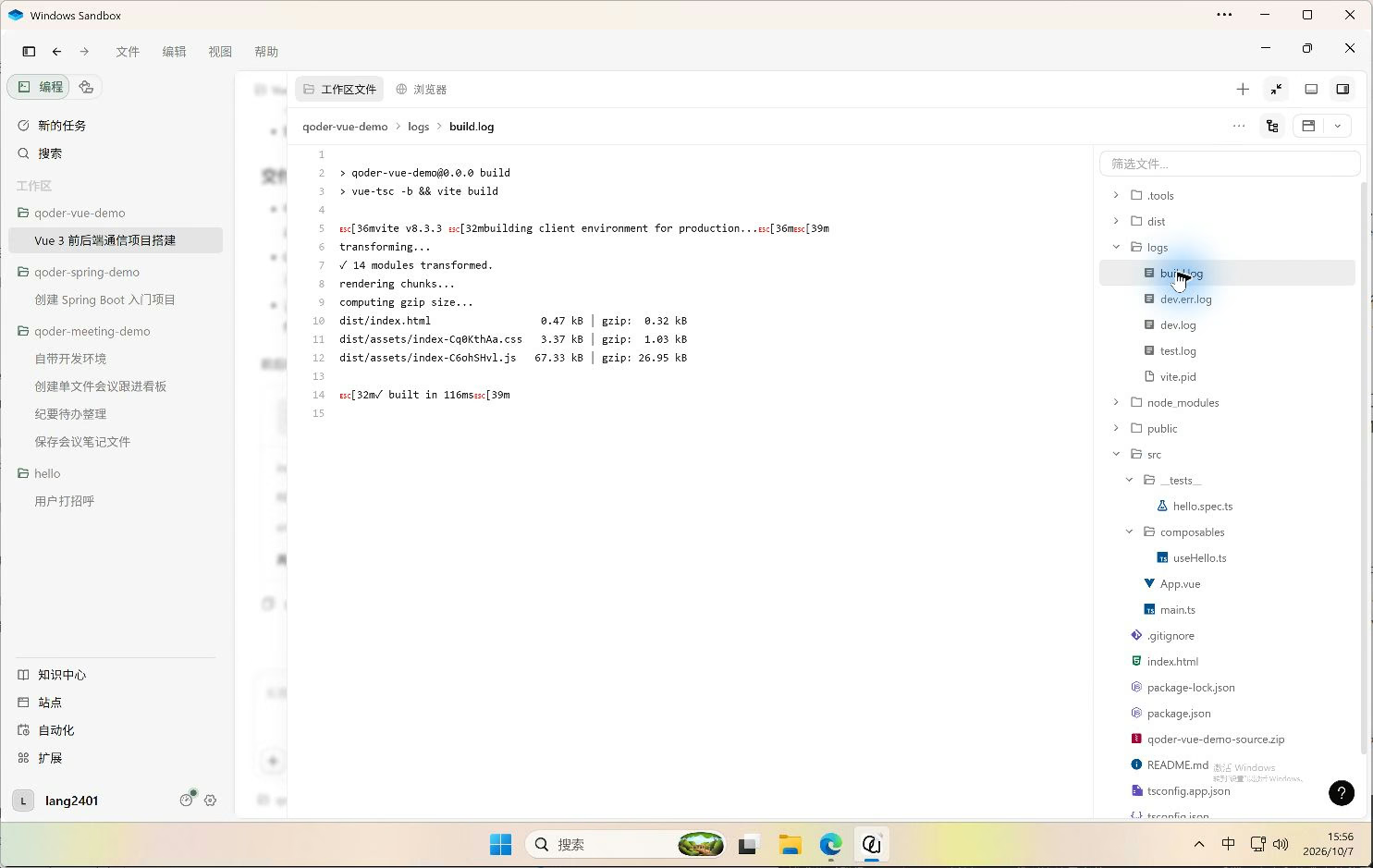
实际测试日志显示 8 项测试通过,覆盖默认请求、名字编码、HTTP 503、网络异常、响应内容、记录顺序与清空、加载时禁用按钮。构建日志显示 vue-tsc -b && vite build 成功。单元测试用模拟响应检查这些行为;前后端是否真正连通,还要在浏览器中操作确认。
在沙箱内的 Edge 打开 http://127.0.0.1:24025/。这里的回环地址指沙箱本身,宿主机浏览器访问同一地址不会自动进入沙箱服务。
| 实际操作 | 页面结果 | 截图 |
|---|---|---|
| 点击“默认问候” | Hello, World!,新增一条请求记录。 |
默认返回 |
输入 Qoder,点击“发送问候” |
Hello, Qoder!,新记录排在前面。 |
名字请求 |
输入 张三 & 测试!?,点击“发送问候” |
Hello, 张三 & 测试!?!,中文、空格和 & 正确保留;最后一个 ! 由后端问候格式追加。 |
特殊字符请求 |
| 点击“清空记录” | 显示“暂无记录”,清空按钮禁用,当前结果仍保留。 | 清空后 |
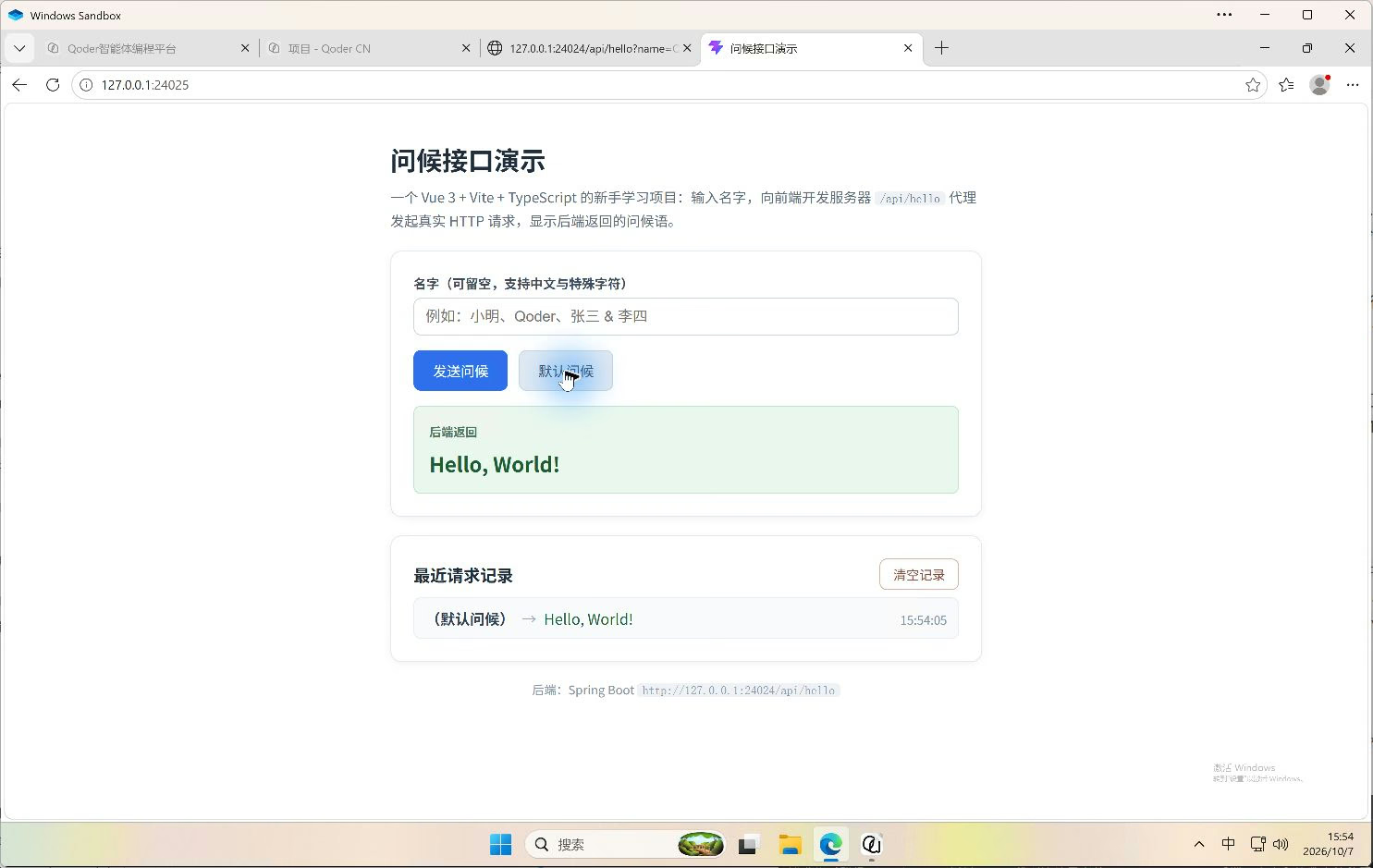
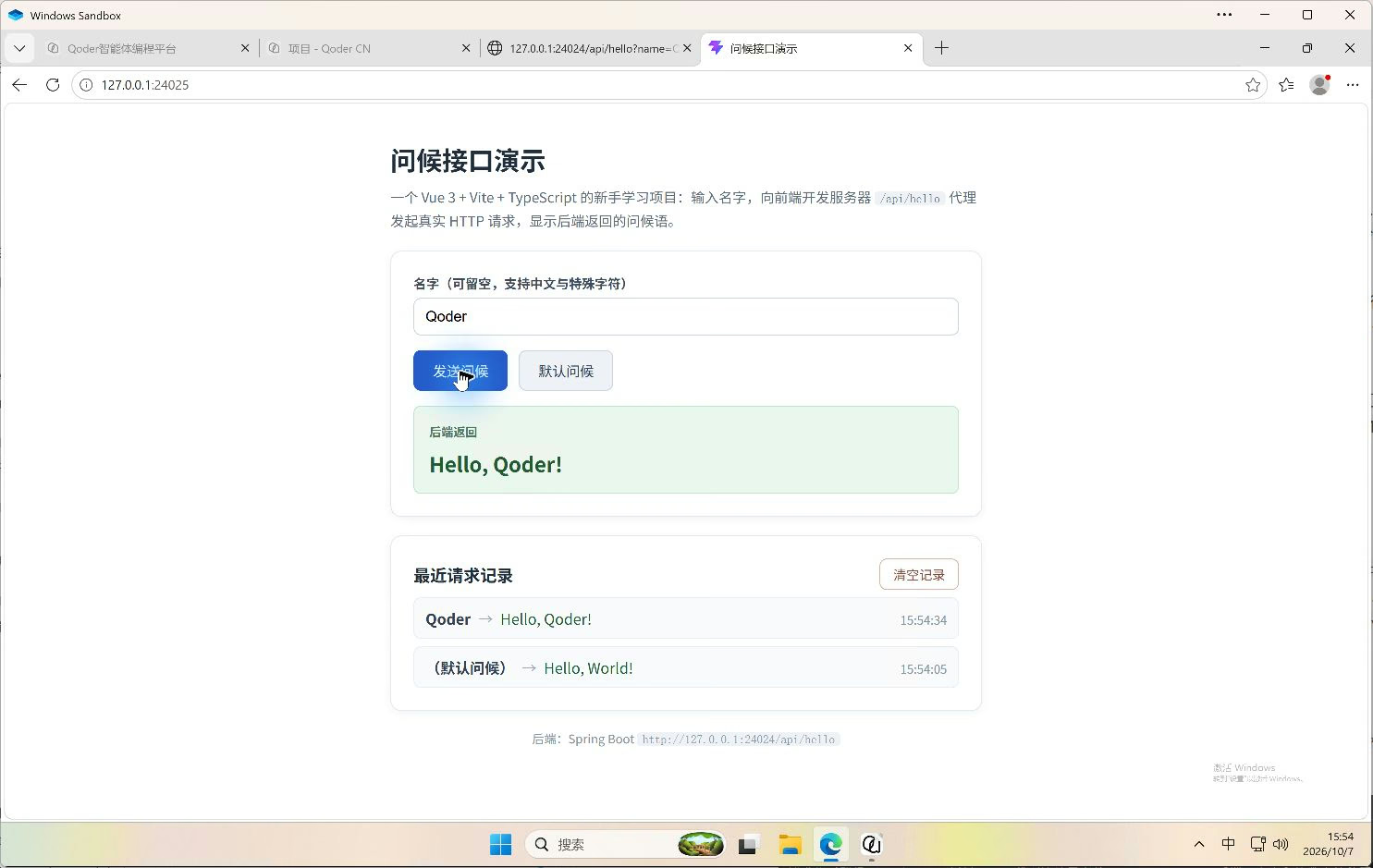
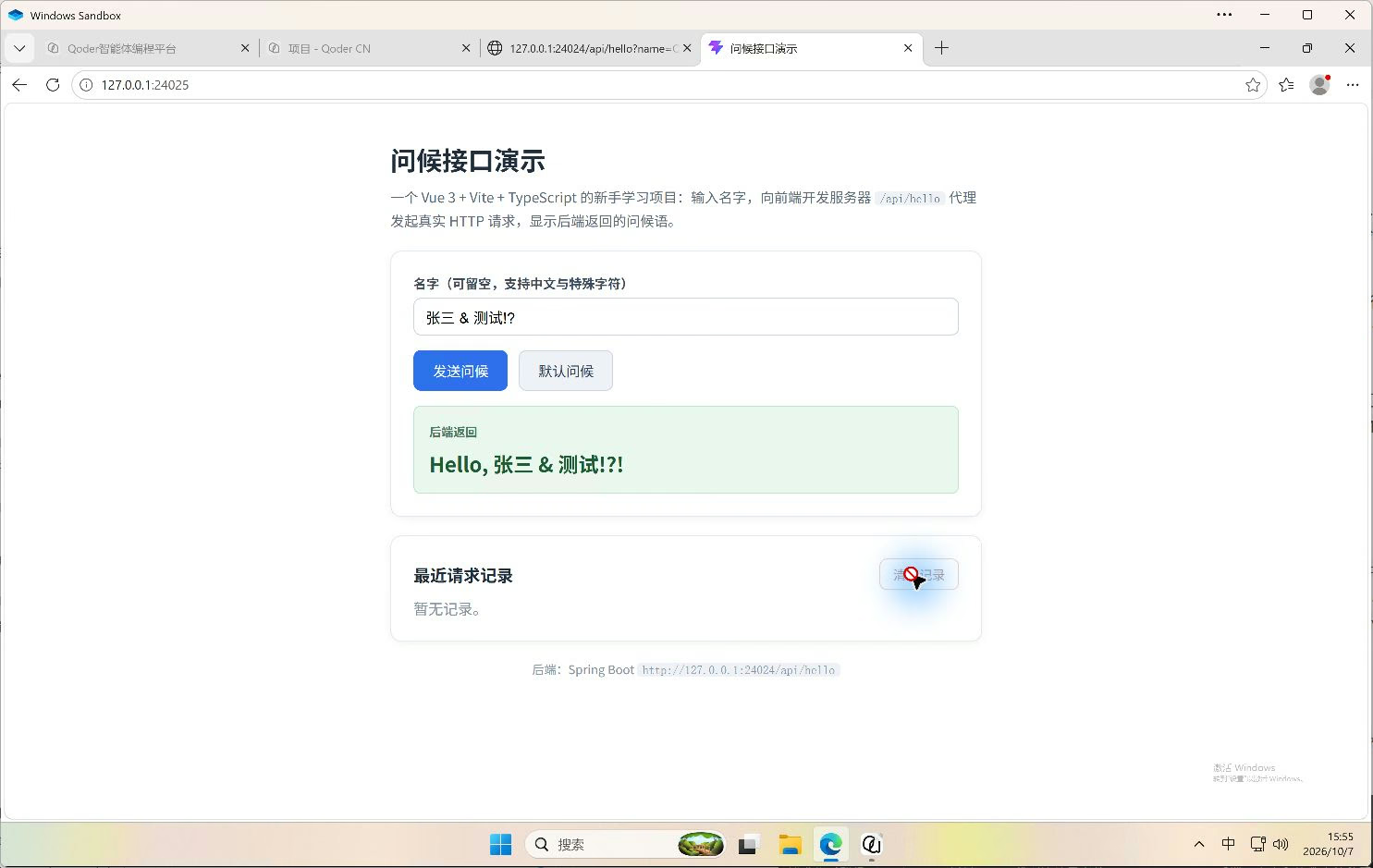
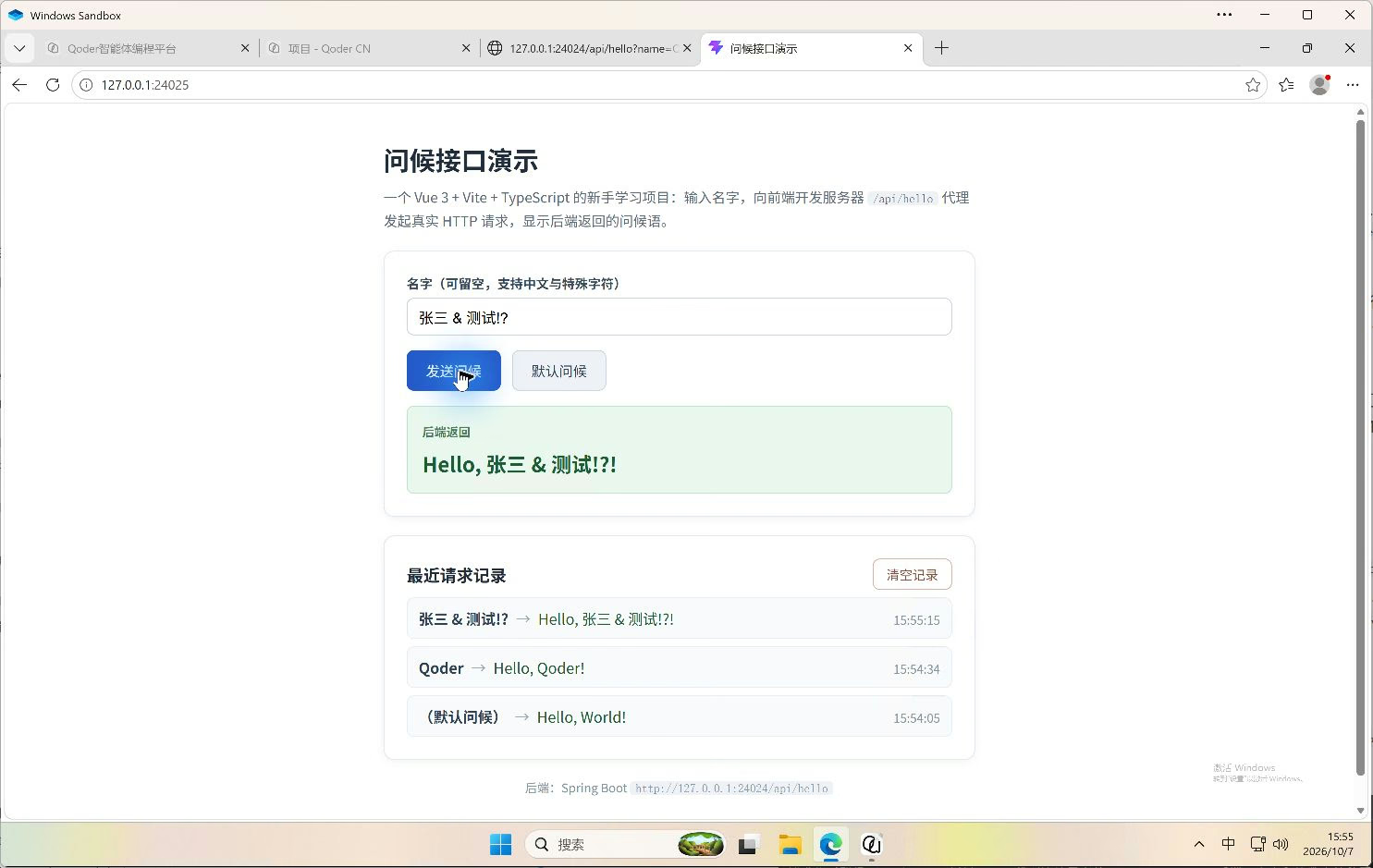
默认与名字请求都通过页面按钮完成,记录展示了三次操作。失败与加载状态在单元测试中验证;本次截图记录的是桌面浏览器操作,源码虽然包含窄屏样式,尚未作为移动端实测结果。
保存源码,区分本地预览与部署
Qoder 生成了中文 README,记录目录、版本、Node 临时 PATH 设置、启动方式和验收结果。检查时发现 CMD 路径、Node 最低版本和预览代理说明有误,再让 Qoder 修正说明并重新导出。核对说明时还要检查命令的工作目录与版本要求,不能只看“完成”总结。
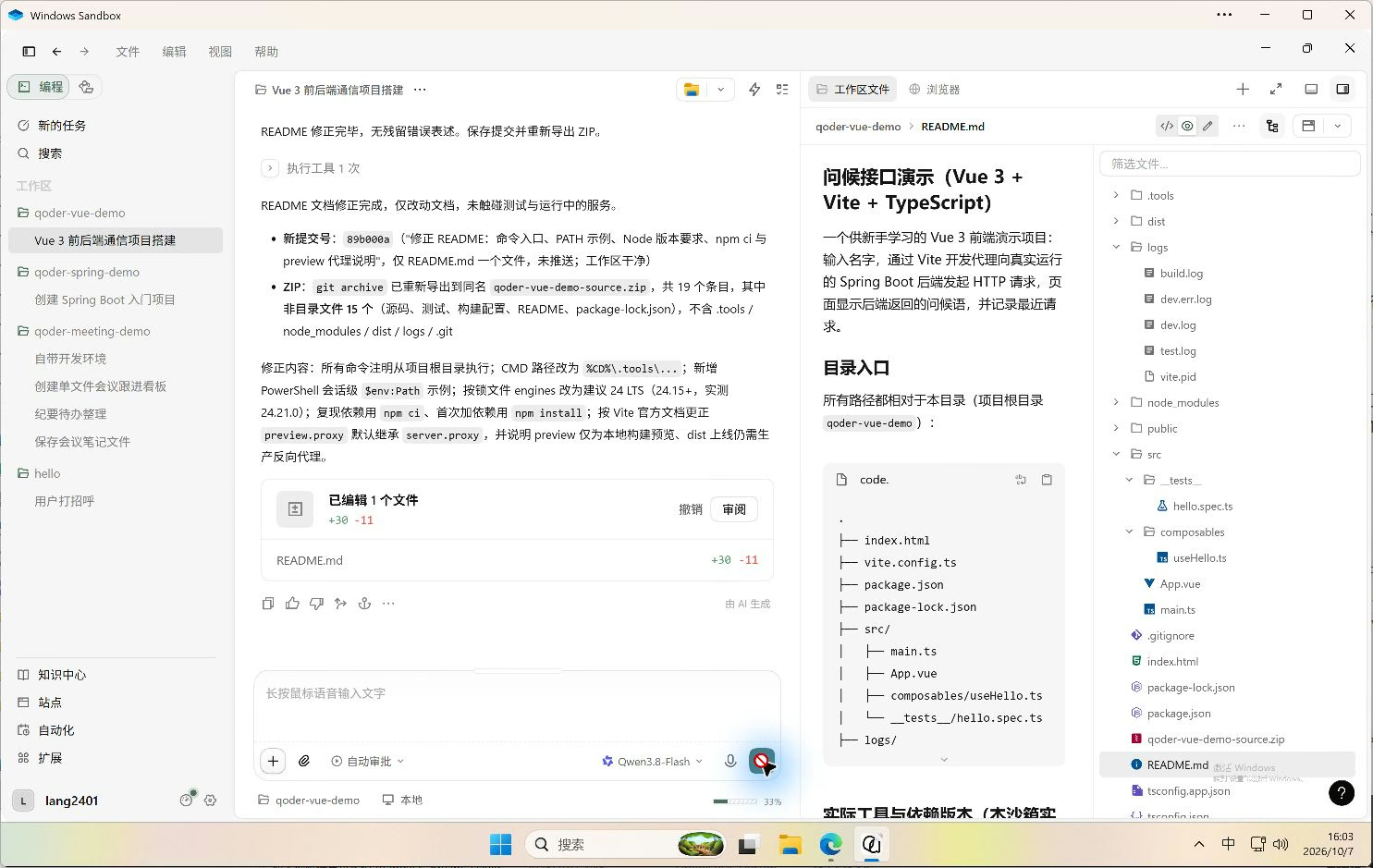
生产构建生成的 dist/ 是静态文件,不会自带 Vite 的接口转发服务。部署时应让站点的 /api/ 由反向代理连接后端。npm run preview 用于本地预览构建产物,Vite 的 preview.proxy 默认继承 server.proxy;它与把 dist/ 上传到静态托管平台是不同的运行环境。Vite 预览配置
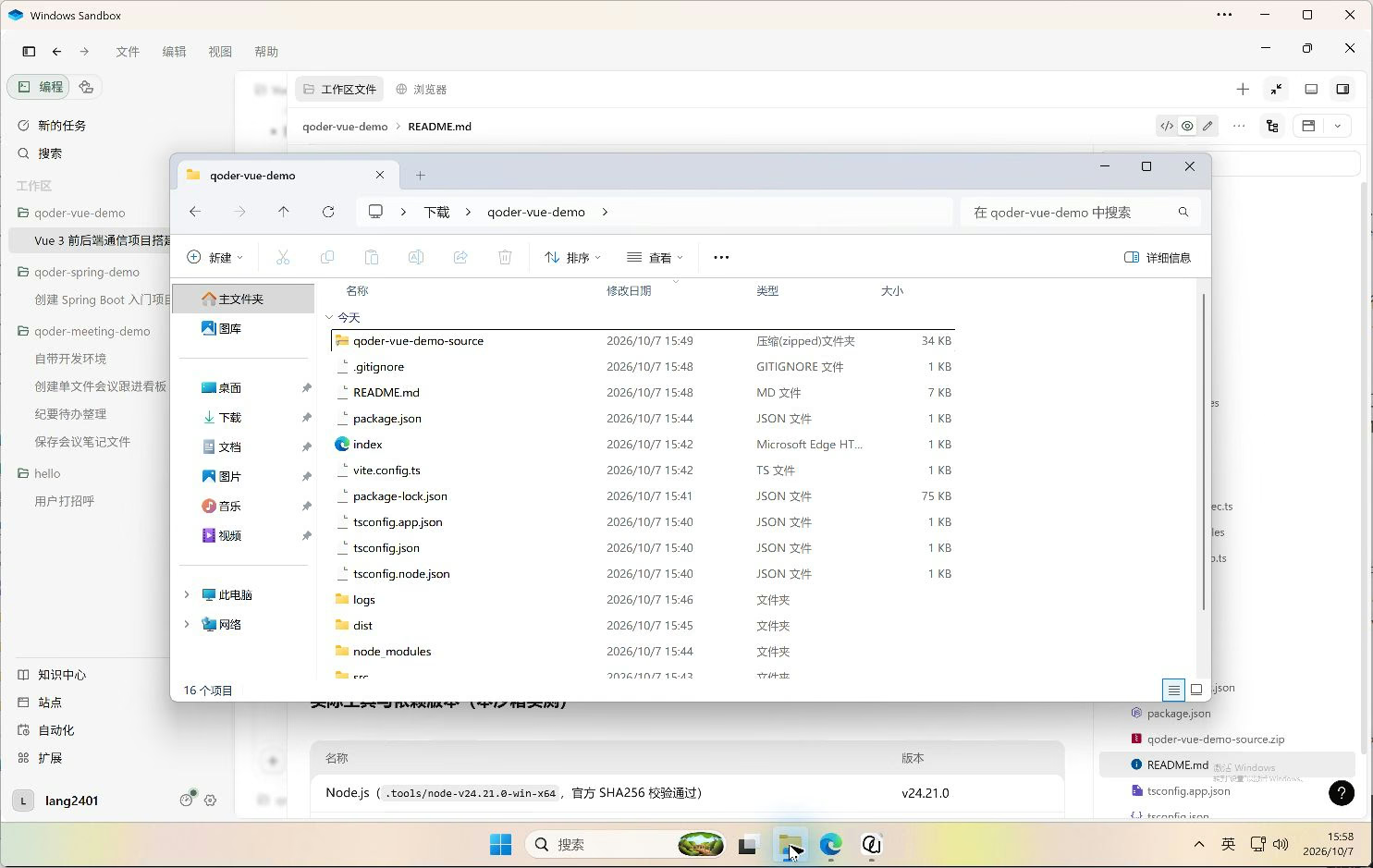
完整项目已通过 Git 在沙箱内保存,说明修正后的提交为 89b000a,并导出源码 ZIP:下载 Vue 3 演示源码。最终包内有 15 个文件,包含组件、请求逻辑、测试、配置、中文 README 和依赖锁文件;Node 运行时、node_modules/、构建产物与日志不在源码包中。复现时先解压到独立目录,再按 README 准备 Node、安装依赖和启动后端。
完成后检查什么
按前面的记录分别检查后端测试、前端测试与构建,再打开页面操作默认问候、名字请求、特殊字符和清空记录。下载源码到其他目录复现时,分别按两个项目的 README 准备环境;本地开发代理与静态文件部署的运行条件也要分开确认。